라이브러리 메뉴
라이브러리(Library)는 Kollus VOD 콘솔 접속 시 나타나는 메인 페이지입니다. 동영상, 오디오 등 모든 디지털 콘텐츠를 클라우드에 안전하게 보관하고 체계적으로 분류할 수 있는 디지털 아카이브입니다.
[라이브러리] 메뉴에서는 콘텐츠와 카테고리를 관리할 수 있습니다.
콘텐츠 업로드
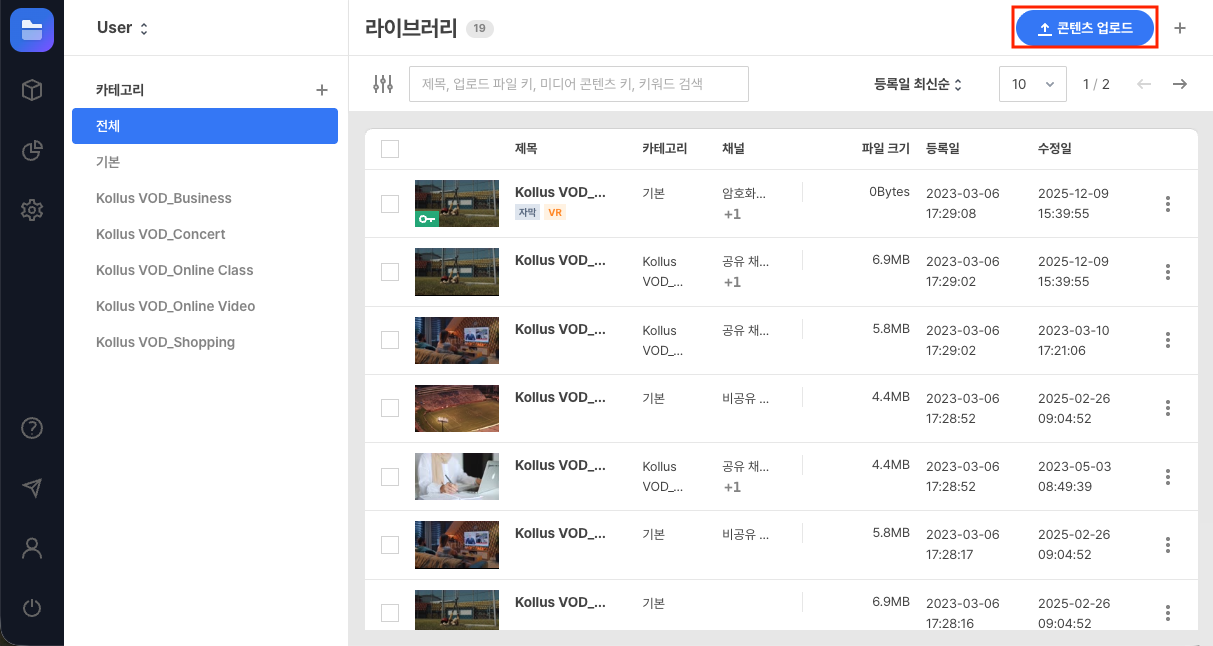
우측 상단의 [콘텐츠 업로드] 버튼을 클릭하여 파일을 업로드할 수 있습니다.
- 참고 문서: 콘솔 업로드
ℹ️다양한 업로드 방식
Kollus VOD는 FTP 및 Kollus Uploader를 이용한 업로드 방식도 지원합니다.
콘텐츠 목록
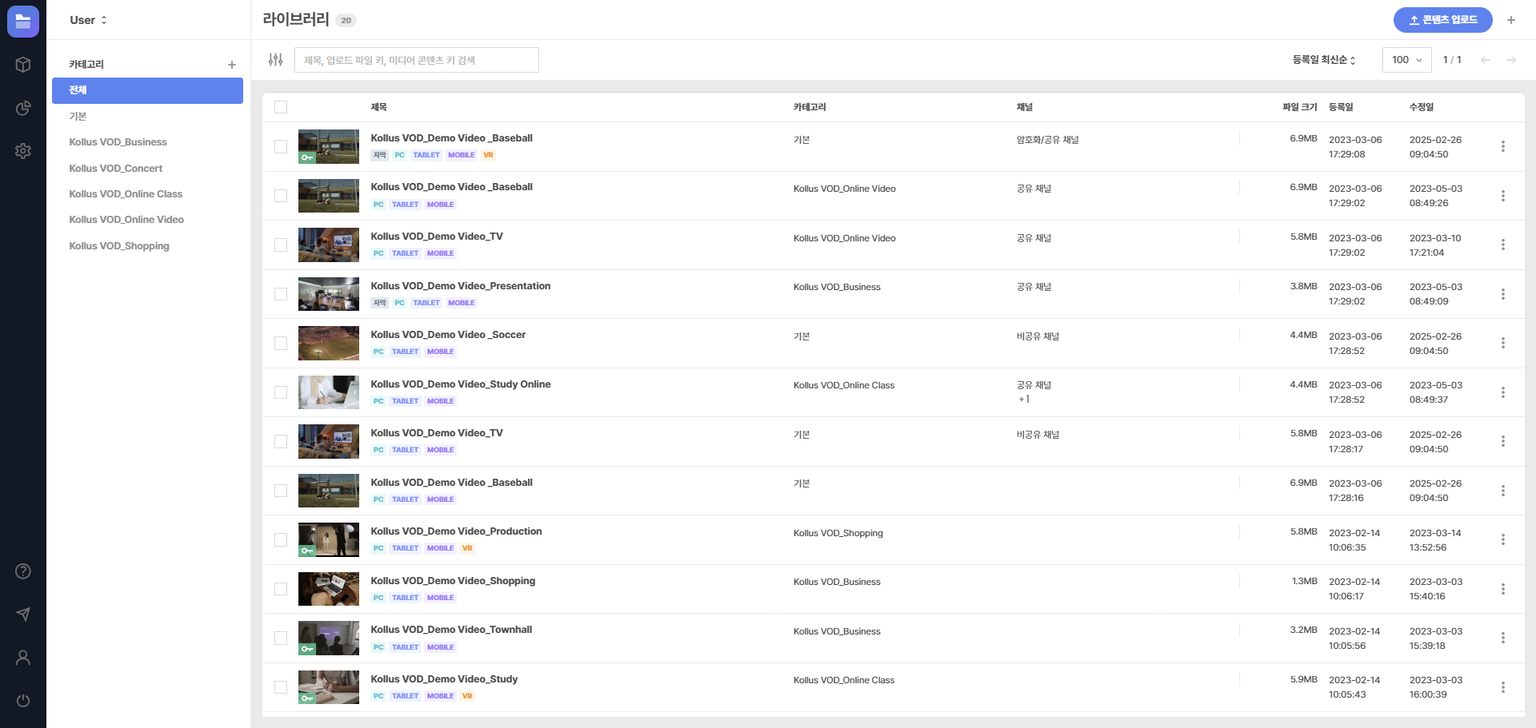
라이브러리 메뉴 내 콘텐츠 목록에서 개별 콘텐츠의 상태를 확인하고 정렬/검색 기능을 통해 관리 대상을 필터링할 수 있습니다.
| 항목 | 설명 |
|---|---|
| 제목 | 콘텐츠 명칭 하단에 AI 기능, 자막, VR 등 콘텐츠에 설정된 속성이 표시됩니다. |
| 카테고리 | 콘텐츠가 속한 카테고리 (참고: 카테고리(콘텐츠 분류) 설정) |
| 채널 | 콘텐츠가 등록된 채널 (참고: 채널(콘텐츠 배포 단위) 설정) 복수 채널에 등록된 경우 ‘+n개’로 표시됩니다. |
| 파일 크기 | 콘텐츠 용량 원본 파일 저장 기능 사용 시 원본 크기가 함께 표시됩니다. (참고: 원본 파일 관리) |
| 등록일 | 콘텐츠가 처음 업로드된 시각 |
| 수정일 | 콘텐츠가 마지막으로 수정된 시각 |
| 더보기(⋮) |
|
카테고리 생성
좌측 카테고리 목록 상단의 [추가(+) 아이콘]을 클릭하여 신규 카테고리를 생성할 수 있습니다.
- 참고 문서: 카테고리(콘텐츠 분류) 설정
카테고리 목록
좌측 카테고리 목록의 [더보기(⋮)] 버튼을 통해 아래 설정들을 관리할 수 있습니다.
| 항목 | 설명 |
|---|---|
| 하위 카테고리 추가 | 선택한 카테고리 아래에 새로운 하위 계층을 추가합니다. (참고: 하위 카테고리 추가) |
| 카테고리 수정 | 카테고리 명칭 및 채널 연결 설정을 변경합니다. (참고: 카테고리 수정 및 관리) |
| 카테고리 키 복사 | 통계 집계 등 내부 참조에 사용되는 카테고리 키를 복사합니다. (콘텐츠 인증(JWT)에 사용되지 않음) |
| 콘텐츠 목록 다운로드 | 카테고리 내 콘텐츠 목록을 CSV 파일로 저장합니다. (참고: 특정 카테고리의 콘텐츠 목록 다운로드) |
| 카테고리 삭제 | 카테고리를 삭제합니다. 포함된 콘텐츠는 상위 카테고리 또는 기본 카테고리로 자동 이동됩니다. (참고: 카테고리 삭제) |