FTP 업로드
FTP 업로드는 표준 파일 전송 프로토콜(File Transfer Protocol, FTP)을 활용하여 대량의 콘텐츠나 대용량 파일을 안정적으로 전송할 수 있는 방식입니다.
1단계: FTP 클라이언트 설치
안정적인 전송을 위해 전용 FTP 프로그램을 사용해야 합니다.
- File Zilla(권장): 공식 다운로드
- 기타 범용 FTP 클라이언트 프로그램도 사용 가능합니다.
2단계: FTP 서버 접속 정보 확인
Kollus VOD 콘솔에서 발급된 FTP 접속 정보를 FTP 클라이언트에 입력하여 서버에 연결합니다.
| FTP 접속 정보 입력 항목 | Kollus VOD 콘솔 확인 경로 |
|---|---|
| 호스트 | [서비스 계정] > [FTP] > [FTP 주소] |
| 사용자명 | [서비스 계정] > [기본 정보] > [서비스 계정 키] |
| 비밀번호 | [서비스 계정] > [FTP] > [FTP 비밀번호] |
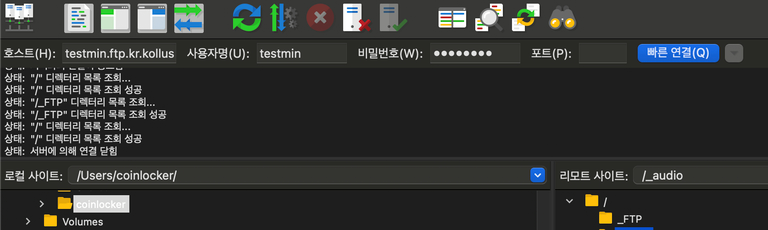
3단계: 업로드 폴더 생성 (업로드 옵션 적용)
FTP 업로드는 업로드하는 폴더 이름(명명 규칙)에 따라 보안 설정, AI 기능 적용 여부 등이 결정됩니다. 반드시 전송 전 규칙에 맞는 디렉터리를 생성해야 합니다.
폴더 이름에 오타가 있거나 규칙에서 벗어날 경우, 콘텐츠가 누락되거나 의도한 옵션이 적용되지 않을 수 있습니다.
카테고리 지정
특정 카테고리에 콘텐츠를 자동 분류하려면 언더바(_)로 시작하는 폴더를 계층적으로 생성하세요. (최대 5단계 지원)
| 계층 구분 | 예시 카테고리 이름 | 폴더 명명 규칙 |
|---|---|---|
| 1 계층 (상위 카테고리) | 강의 | /_강의 |
| 2 계층 (하위 카테고리) | 수학 | /_강의/_수학 |
| 3 계층 (세부 카테고리) | 미적분 | /_강의/_수학/_미적분 |
| 4 계층 (세부2 카테고리) | 함수 | /_강의/_수학/_미적분/_미분 |
| 5 계층 (세부3 카테고리) | 미분 | /_강의/_수학/_미적분/_미분/_활용 |
암호화(DRM) 적용
인증된 사용자(End User)만 재생할 수 있도록 보안 패키징을 적용하려면 제한하려면 _encrypt 경로를 상위에 포함합니다.
| 구분 | 폴더 명명 규칙 |
|---|---|
| 비암호화(일반) 업로드 | /_카테고리 |
| 암호화(DRM) 업로드 | /_encrypt/_카테고리 |
암호화 옵션을 활성화하려면 서비스 계정에 Security Pack 계약이 적용되어야 합니다.
해당 옵션을 활성화하려면 영업 담당자(AM, biz@catenoid.net) 또는 기술 지원팀(PE, tech_support@catenoid.net)으로 문의해 주세요.
패스스루(Passthrough) 업로드
패스스루 업로드는 트랜스코딩 과정 없이 고객사가 직접 인코딩한 원본 파일 그대로 서비스하는 방식입니다.
필수 조건
- 원본 파일 저장 기능 비활성화:
Kollus VOD 콘솔 > [설정] > [원본 파일 저장]메뉴에서 비활성화 필수 - 표준 규격 준수:
.mp4확장자 및 H.264 코덱 사용 - 파일 명명 규칙: 파일 이름 끝에 프로파일 키 포함
- 예시:
A.mp4→A_catenoid-pc1-hd.mp4ℹ️참고프로파일 키는
Kollus VOD 콘솔 > [설정] > [인코딩 프로파일]메뉴에서 확인할 수 있습니다.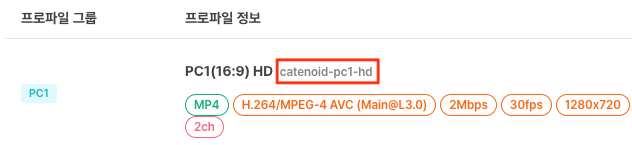
- 예시:
콘텐츠를 패스스루 방식으로 업로드하려면 _passthrough 경로를 사용합니다.
| 구분 | 폴더 명명 규칙 |
|---|---|
| 패스스루 업로드 | /_passthrough/_카테고리 |
오디오로 업로드
순수 오디오 파일을 업로드하거나 비디오 파일의 음원만 추출하여 업로드하려면 _audio 경로를 사용합니다.
| 구분 | 폴더 명명 규칙 |
|---|---|
| 오디오로 업로드 | /_audio/_카테고리 |
비디오 파일의 경우 자동으로 MP3로 변환되어 서비스됩니다.
AI자막 생성
최신 AI 음성 인식(Speech-to-Text, STT) 기술을 활용해 자막을 자동 생성합니다.
생성된 자막은 기본 공개 상태로 설정되며, 플레이어에서 메인 자막으로 노출됩니다.
- 참고: AI자막
AI자막을 생성하려면 _aisubtitle-{콘텐츠_언어} 경로를 사용합니다.
콘텐츠 언어는 영상 또는 오디오의 주요 사용 언어를 의미하며, 현재 한국어와 영어를 지원합니다.
| 콘텐츠 언어 | 폴더 명명 규칙 |
|---|---|
| 한국어 | /_aisubtitle-ko/_카테고리 |
| 영어 | /_aisubtitle-en/_카테고리 |
AI요약·챕터 생성
콘텐츠 내용을 분석하여 요약문과 챕터를 구성합니다. 이 옵션은 AI자막 데이터를 기반으로 하므로 자막 생성 옵션이 내포되어 있습니다.
- 참고: AI요약·챕터
AI요약·챕터를 생성하려면 _aisummary-{콘텐츠_언어} 경로를 사용합니다.
콘텐츠 언어는 영상 또는 오디오의 주요 사용 언어를 의미하며, 현재 한국어와 영어를 지원합니다.
| 콘텐츠 언어 | 폴더 명명 규칙 |
|---|---|
| 한국어 | /_aisummary-ko/_카테고리 |
| 영어 | /_aisummary-en/_카테고리 |
AI배속 생성
음성 왜곡 없는 고품질 배속 시청 환경을 제공합니다.
- 참고: AI배속
AI배속을 생성하려면 _aiscript 경로를 사용합니다.
| 구분 | 폴더 명명 규칙 |
|---|---|
| 업로드 시 AI배속 생성 | /_aiscript/_카테고리 |
여러 옵션 조합 (복합 설정)
암호화, 패스스루, AI자막, AI배속, 오디오 업로드 등 여러 기능을 동시에 적용할 때는 키워드를 언더바(_)로 연결하여 나열합니다.
나열 순서는 무관하며, AI자막과 AI요약·챕터를 동시에 생성할 때는 콘텐츠 언어를 한 번만 지정합니다.
| 구분 | 폴더 명명 규칙 |
|---|---|
| AI자막 | /_aisubtitle/_카테고리 |
| AI자막 + AI요약·챕터 (한국어 콘텐츠) | /_aisubtitle_aisummary-ko/_카테고리 |
| AI자막 + AI배속 | /_aisubtitle_aiscript/_카테고리 |
| AI자막 + AI요약·챕터 + AI배속 (한국어 콘텐츠) | /_aisubtitle_aisummary-ko_aispeed/_카테고리 |
| AI자막 + AI요약·챕터 + 암호화 (한국어 콘텐츠) | /_aisubtitle_aisummary-ko_encrypt/_카테고리 |
| AI자막 + AI배속 + 암호화 | /_aisubtitle_aiscript_encrypt/_카테고리 |
| 암호화 + 패스스루 | /_encrypt_passthrough/_카테고리 |
| AI자막 + AI배속 + 암호화 + 패스스루 | /_aisubtitle_aiscript_encrypt_passthrough/_카테고리 |
| AI자막 + AI배속 + 암호화 + 패스스루 + 오디오 | /_aisubtitle_aiscript_encrypt_passthrough_audio/_카테고리 |
4단계: 파일 업로드 및 상태 모니터링
명명 규칙에 맞는 폴더를 서버에 생성한 후, 해당 폴더로 콘텐츠 파일을 업로드합니다.
업로드가 완료된 콘텐츠는 즉시 라이브러리 목록에 등록되며, 설정된 인코딩 프로파일에 따라 트랜스코딩(Transcoding) 단계에 자동으로 진입합니다.
트랜스코딩 진행률 확인 방법
- 라이브러리 목록 내 해당 콘텐츠의 포스터 이미지 위 퍼센트(%) 표시
- 우측 하단 상태 창