중복 재생 차단
중복 재생 차단은 하나의 계정(사용자 ID)이 여러 대의 기기에서 동시에 콘텐츠를 소비하는 것을 방지하여 저작권을 보호하고 계정 무단 공유를 차단하는 핵심 보안 기능입니다.
이 기능은 크게 두 가지 메커니즘을 기반으로 작동합니다.
- 기기 화이트리스트: 사전에 인증된 특정 기기에서만 재생을 허용합니다.
- 세션 동시성 제어: 동일 시점에 활성화될 수 있는 재생 세션 수를 제한합니다.
Kollus VOD는 고객사 사용자 ID(client_user_id)와 플레이어 ID(기기 고유 식별자)를 매핑하여 실시간으로 재생 환경을 검증합니다.
고객사는 콘솔을 통해 불법 공유로 의심되는 세션을 즉시 강제 종료하거나, 등록된 기기 목록을 초기화하는 등 유연한 운영이 가능합니다.
중복 재생 차단 기능은 기본적으로 비활성화되어 있습니다. 해당 기능을 활성화하려면 중복 재생 차단 정책 섹션을 참고하여 영업 담당자(AM, biz@catenoid.net) 또는 기술 지원팀(PE, tech_support@catenoid.net)으로 문의해 주세요.
⚠️ 서비스 이용 전 확인 사항
- 기기 수량 정책: 계정당 동시 재생 가능한 기기 수는 최대 10대까지 설정할 수 있습니다. 운영 환경(PC, 모바일 등)에 따른 차등 적용이 필요한 경우 별도 협의가 가능합니다.
- 지원 플레이어: 중복 재생 차단 기능은 Kollus App Player에서만 구동됩니다.
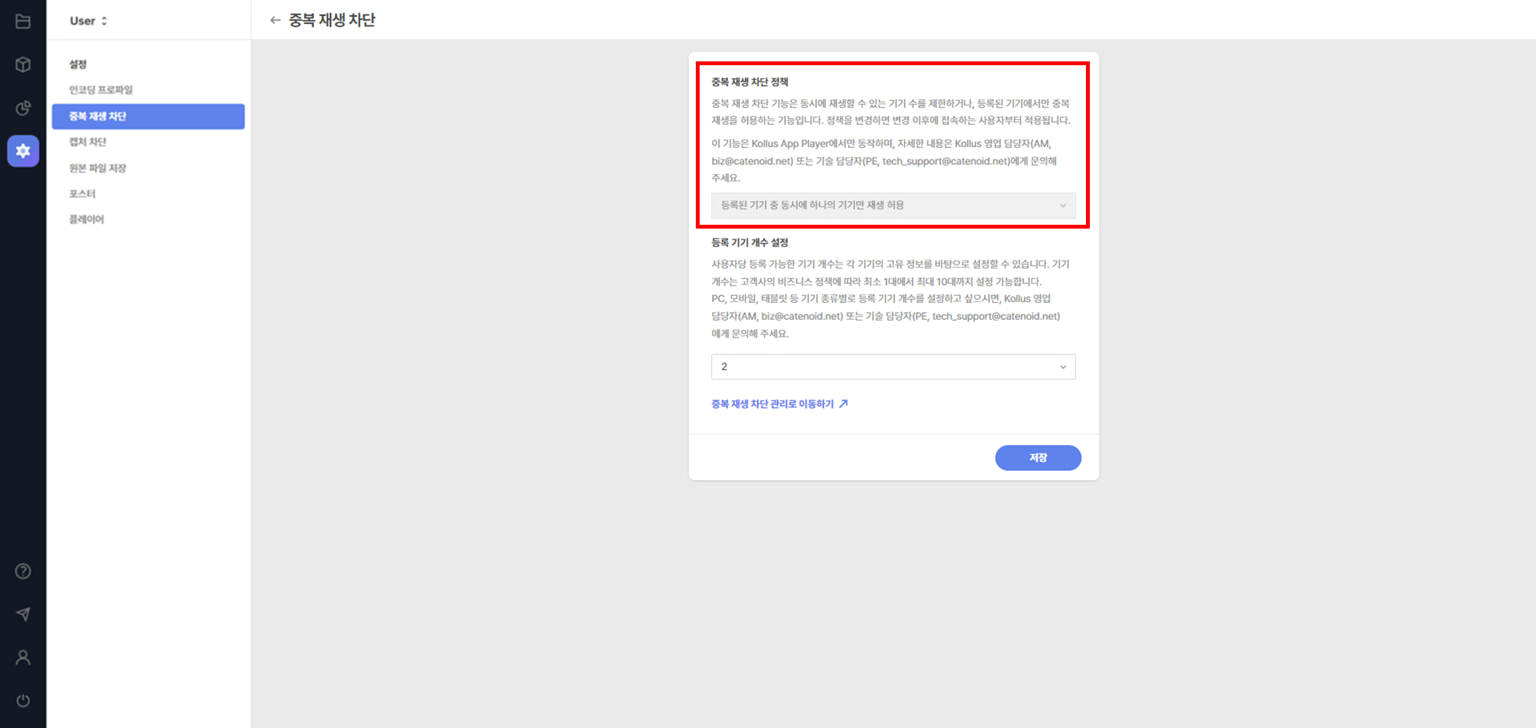
중복 재생 차단 정책
Kollus VOD는 비즈니스 모델에 맞춰 총 4가지의 강력한 보안 옵션을 제공합니다. 정책 변경은 콘솔 저장 즉시 실시간으로 반영됩니다.
| 정책 | 설명 |
|---|---|
| 사용하지 않기 | 제한 없이 다중 기기에서 동시 재생이 가능합니다. |
| 동시에 하나의 기기만 재생 허용 | 기기 등록 절차 없이, 마지막으로 재생을 시도한 기기에서만 재생됩니다. |
| 등록된 기기만 중복 재생 허용 | 사전에 승인된 기기 목록 안에서는 자유롭게 동시 재생이 가능합니다. |
| 등록된 기기 중 동시에 하나의 기기만 재생 허용 | 승인된 기기 목록 내에서도 오직 한 대의 기기에서만 재생 가능합니다. |
허용 기기 개수 설정
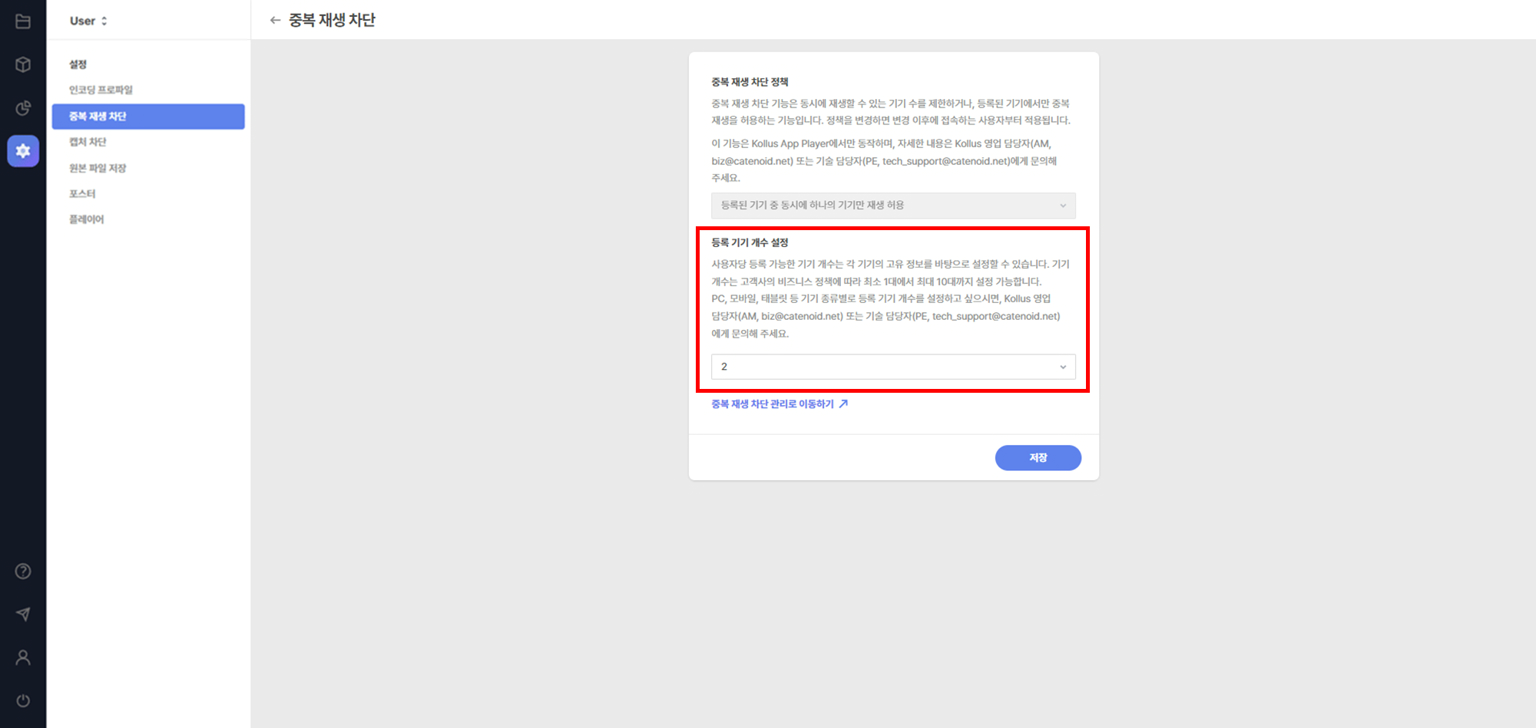
Kollus VOD 콘솔 > [설정] > [중복 재생 차단] > [등록 기기 개수 설정] 항목에서 계정당 허용할 기기 수량을 설정합니다.
- 범위: 사용자 ID당 최소 1대 ~ 최대 10대까지 지정할 수 있습니다.
- 기기 통합 관리: PC, 스마트폰, 태블릿 등을 구분하지 않고 전체 대수로 통합 관리됩니다.
- 차등 정책: 'PC 1대 + 모바일 2대'와 같이 기기 유형별로 개별 한도를 지정하고자 할 경우 영업 담당자(AM, biz@catenoid.net) 또는 기술 지원팀(PE, tech_support@catenoid.net)으로 문의해 주세요.
중복 재생 관리
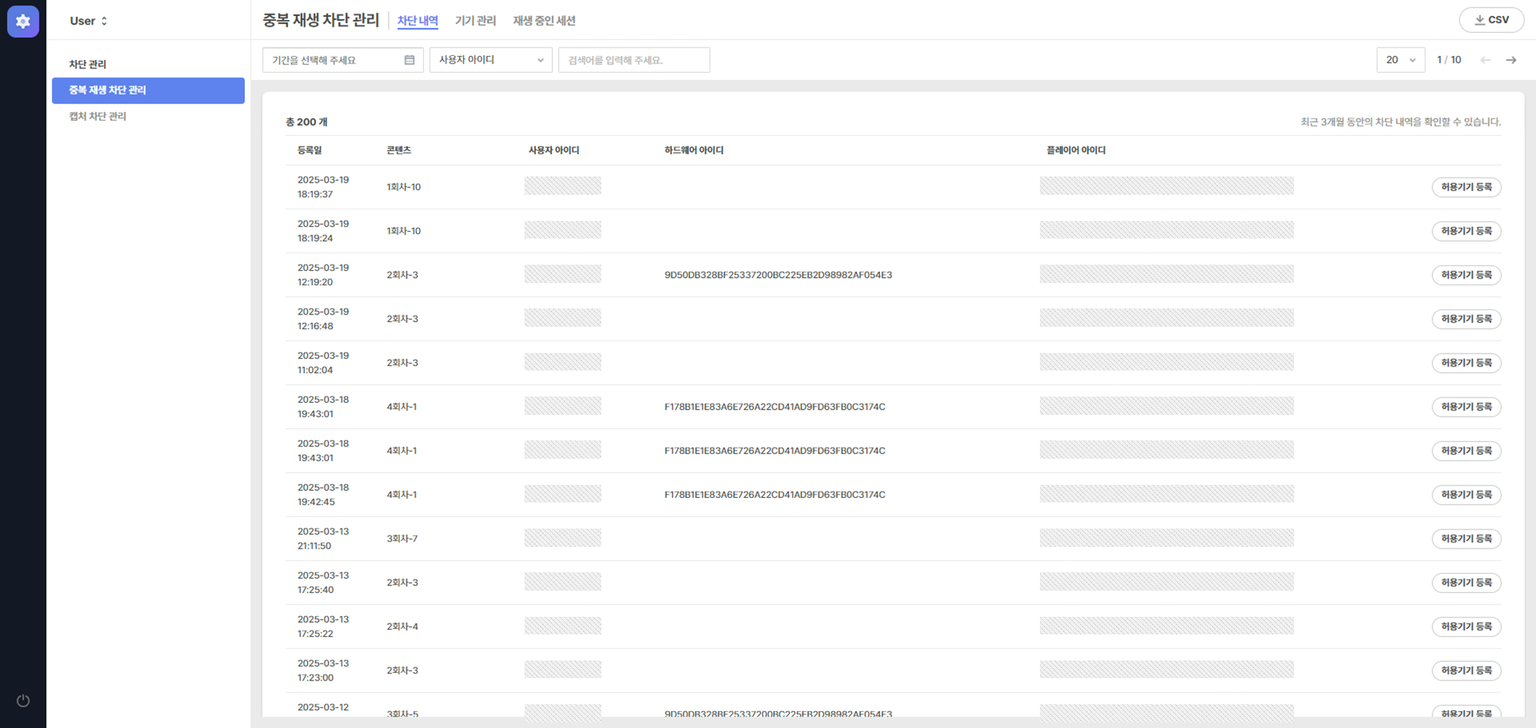
Kollus VOD 콘솔 > [설정] > [중복 재생 차단] > [중복 재생 차단 관리로 이동하기]를 클릭하면 관리 페이지에 접속할 수 있습니다.
차단 내역 조회 및 다운로드
[차단 내역] 탭에서 최근 3개월간 발생한 중복 재생 차단 내역을 조회하고 CSV 파일로 다운로드할 수 있습니다.
허용 기기 등록
[차단 내역] 탭에서 [허용 기기 등록]을 클릭하여 즉시 차단을 해제하고 해당 기기를 허용 목록에 추가할 수 있습니다.
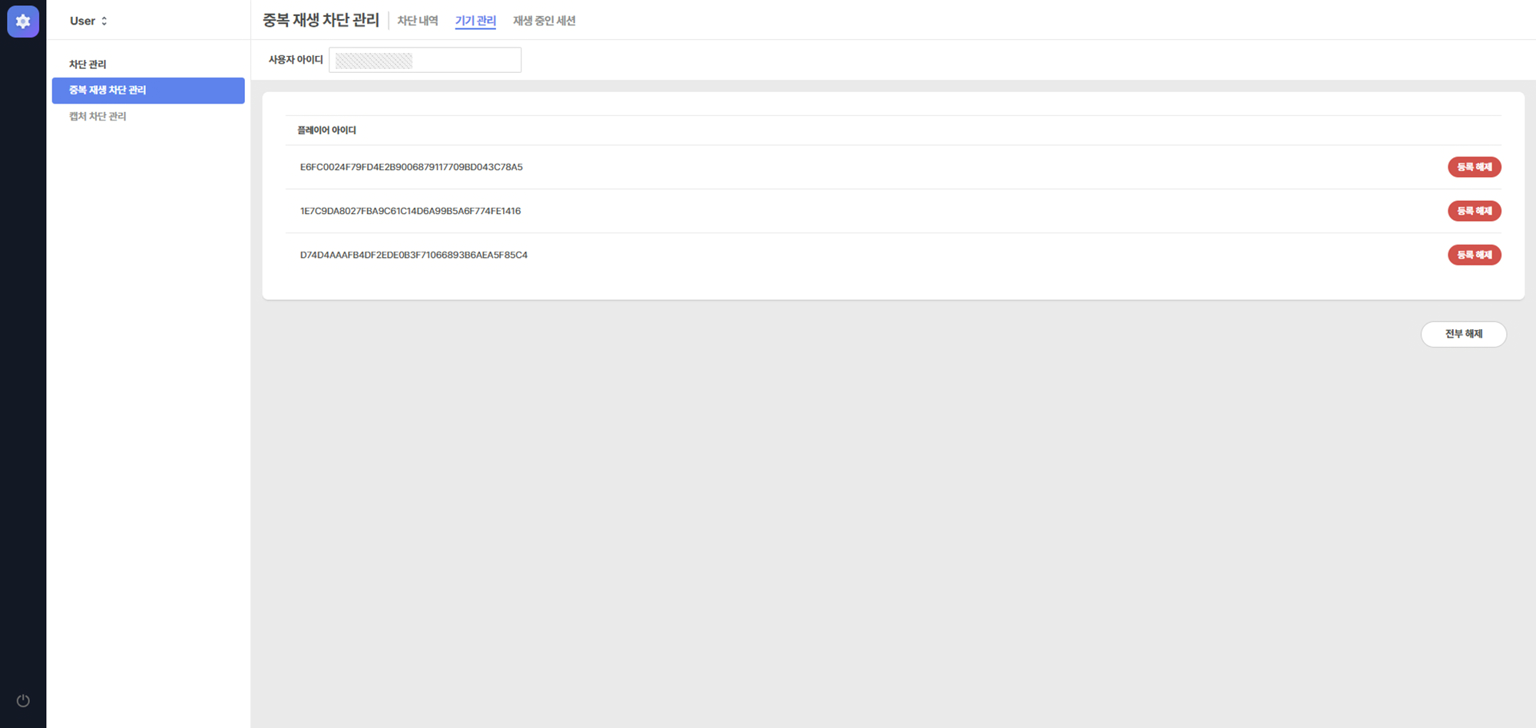
허용 기기 관리
사용자가 기기를 변경하거나 분실한 경우, 고객사 담당자는 [기기 관리] 탭에서 [등록 해제] 또는 [전부 해제] 버튼을 클릭하여 기존 기기 정보를 삭제하고 새로운 기기를 등록할 수 있는 여유 공간을 확보해 줄 수 있습니다.
실시간 세션 강제 종료
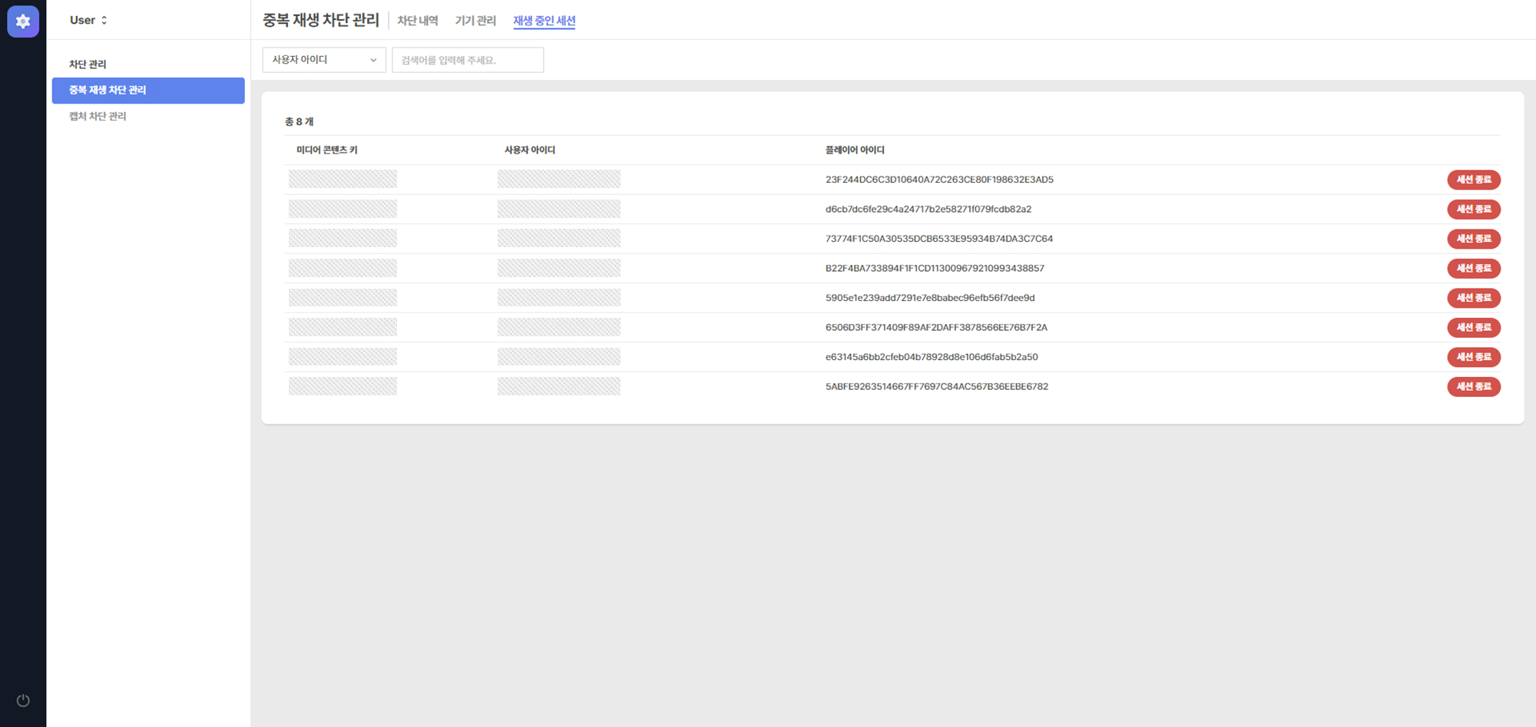
[재생 중인 세션] 탭에서 현재 재생 중인 모든 세션의 정보를 모니터링할 수 있습니다.
특정 계정이 여러 곳에서 동시에 재생 중인 것으로 의심될 경우, [세션 종료] 버튼을 클릭하여 재생 중인 영상을 즉시 중단시키고 접근 권한을 무효화할 수 있습니다.
플레이어 ID 확인 방법
사용자로부터 기기 정보를 접수받아 수동으로 관리할 때, 아래 경로를 통해 고유 ID를 확인하도록 안내하세요.
| 운영체제 | 플레이어 ID 위치 |
|---|---|
| Windows | 시스템 트레이 > [Kollus Agent 아이콘] 우클릭 > [정보] |
| macOS | 플레이어 구동 중 [F5] 키 입력 시 플레이어 타이틀에 ID 표시 |
| iOS | Kollus Player 앱 내 [설정] > [기기 정보] |
| Android | Kollus Player 앱 내 [설정] > [기기 정보] |