녹화 및 캡처 차단
녹화 및 캡처 차단 기능은 고부가가치 영상 콘텐츠의 무단 복제와 외부 유출을 방지하기 위한 Kollus VOD의 핵심 보안 솔루션입니다. 사용자가 상용 녹화 프로그램, 브라우저 캡처 도구, OS 내장 촬영 기능 등을 실행할 경우 시스템이 이를 실시간 감지하여 기술적 방어 조치를 실행합니다.
감지된 이력은 데이터베이스에 기록되며, 설정된 정책에 따라 콘텐츠 접근 권한 박탈 또는 녹화 화면 블랙아웃 처리 등의 강력한 보안 제어가 적용됩니다.
녹화 및 캡처 차단 기능은 기본적으로 비활성화되어 있습니다. 해당 기능을 활성화하려면 녹화 및 챕처 차단 정책 섹션을 참고하여 영업 담당자(AM, biz@catenoid.net) 또는 기술 지원팀(PE, tech_support@catenoid.net)으로 문의해 주세요.
녹화 및 캡처 차단 정책
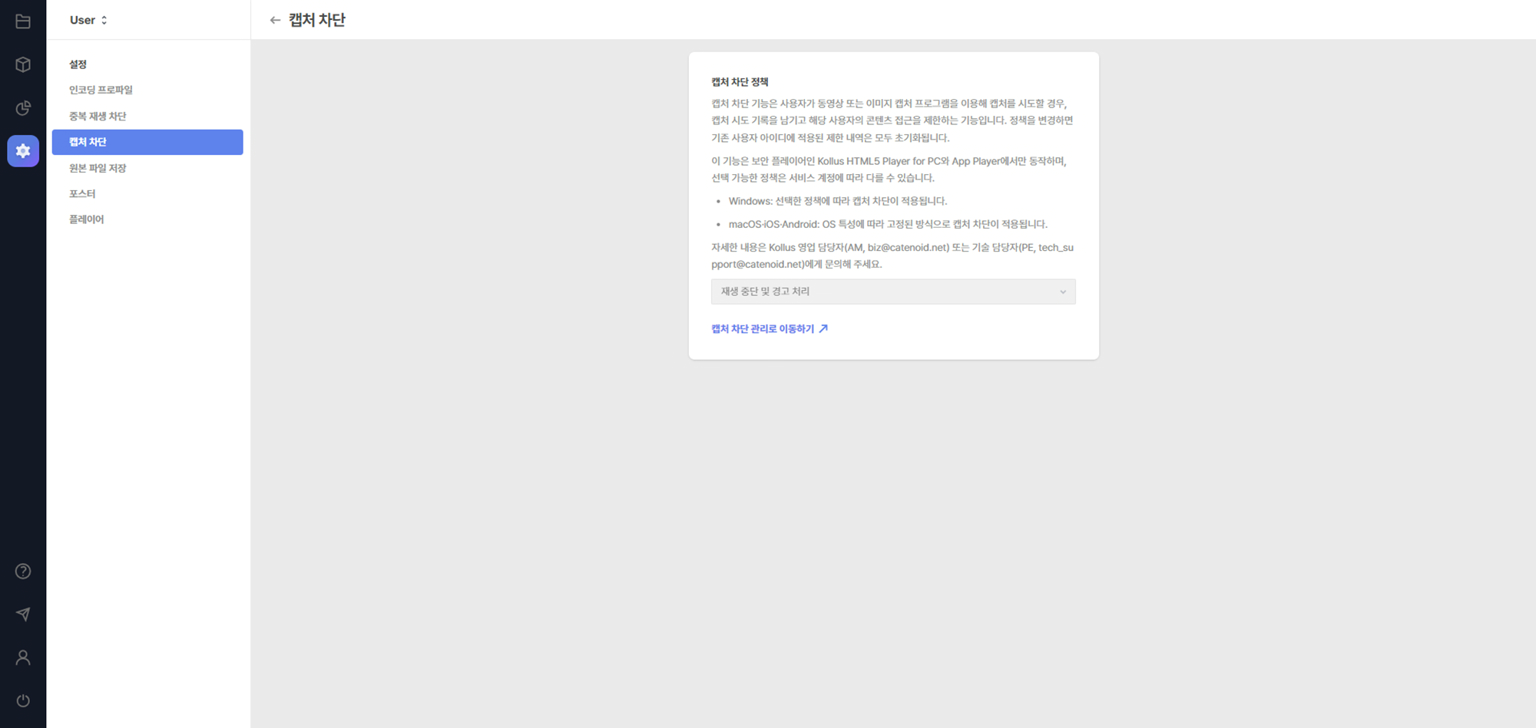
Kollus VOD는 비즈니스 보안 수준에 맞춰 총 7가지 정책을 제공합니다. 이 기능은 보안 모듈이 탑재된 Kollus HTML5 Player for PC 및 Kollus App Player 환경에서만 작동합니다.
| 정책 | 설명 |
|---|---|
| 재생 중단 및 경고 처리하지 않음 | 녹화/캡처 차단 기능을 수행하지 않습니다. |
| 재생 중단 및 경고 처리 | 녹화/캡처 시도 감지 시 즉시 재생을 중단시키고 경고 메시지를 표시합니다. |
| 재생 중단 및 경고 처리 + 사용자 콘텐츠 접근 제한 | 녹화/캡처 감지 시 재생을 중단함과 동시에, 해당 사용자의 콘텐츠 접근을 즉시 차단합니다. |
| 패턴 방식 적용 | 녹화/캡처 결과물을 블랙아웃 처리합니다. |
| 재생 중단 및 경고 처리 + 패턴 방식 적용 | 사용자에게는 경고 메시지를 노출하고, 동시에 녹화/캡처 결과물은 블랙아웃 처리합니다. |
| 패턴 방식 적용 + 프로세스 차단 | 녹화/캡처 결과물은 블랙아웃 처리하고, 감지된 녹화 프로그램의 프로세스를 시스템 레벨에서 강제로 종료시킵니다. |
| 프로세스 차단 | 감지된 녹화 프로그램의 프로세스를 시스템 레벨에서 강제로 종료시킵니다. |
운영체제별 적용 범위
| 운영체제 | 적용 방식 |
|---|---|
| Windows | 정책 설정에 따른 재생 중단, 사용자 차단, 녹화/캡처 결과물 블랙아웃 처리, 프로세스 강제 종료 등 모든 보안 옵션 지원 |
| macOS | 즉시 재생 중단 및 경고 메시지 표시 |
| iOS | 즉시 재생 중단 및 경고 메시지 표시 |
| Android | 녹화/캡처 결과물 블랙아웃 처리 |
캡처 차단 관리
Kollus VOD 콘솔 > [설정] > [캡처 차단 관리] > [캡처 차단 관리로 이동하기]를 클릭하면 관리 페이지에 접속할 수 있습니다.
차단 내역 조회 및 다운로드
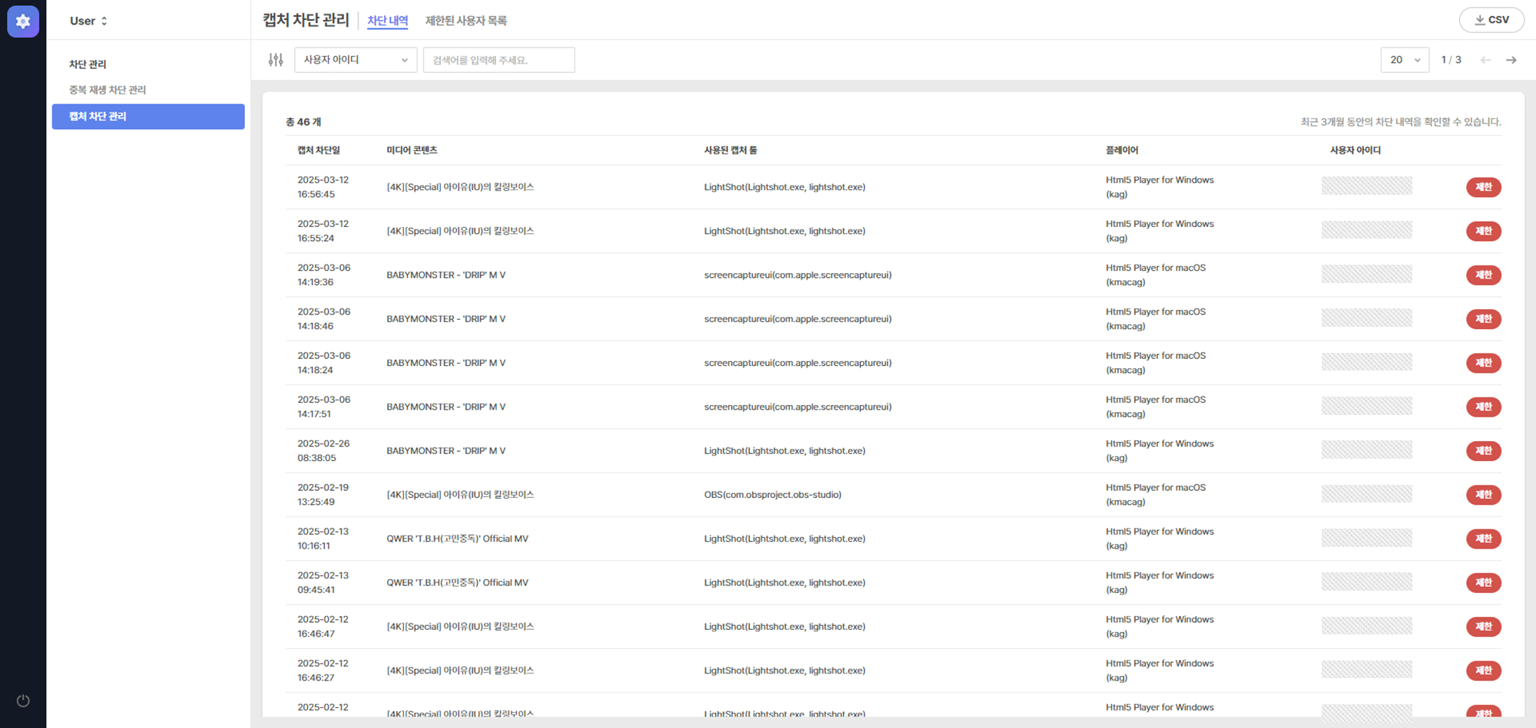
[차단 내역] 탭에서 최근 3개월간 발생한 캡처 차단 내역을 조회하고 CSV 파일로 다운로드할 수 있습니다.
콘텐츠 접근 제한
[차단 내역] 탭에서 [제한]을 클릭하여 즉시 모든 콘텐츠에 대한 접근 권한을 박탈할 수 있습니다.
제한된 사용자 관리
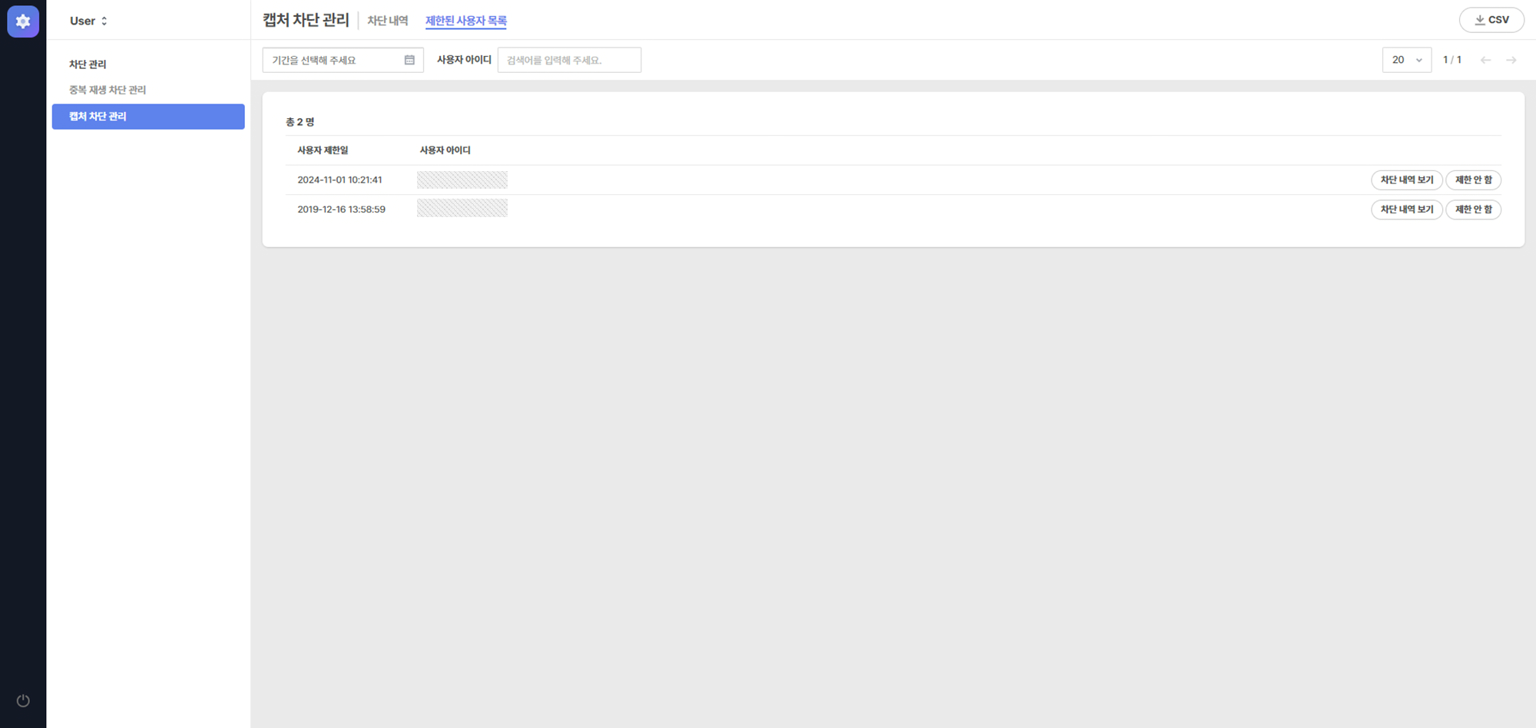
[제한된 사용자 목록] 탭에서 콘텐츠 접근이 차단된 사용자 정보를 관리할 수 있습니다.
- 이력 검토:
[차단 내역 보기]를 클릭하여 해당 사용자의 차단 내역을 확인할 수 있습니다. - 접근 권한 복구:
[제한 해제]를 클릭하여 해당 사용자의 콘텐츠 접근 권한을 복구할 수 있습니다.