본문으로 건너뛰기

Kollus 플레이어 설정

문서 서두에 들어갈 내용


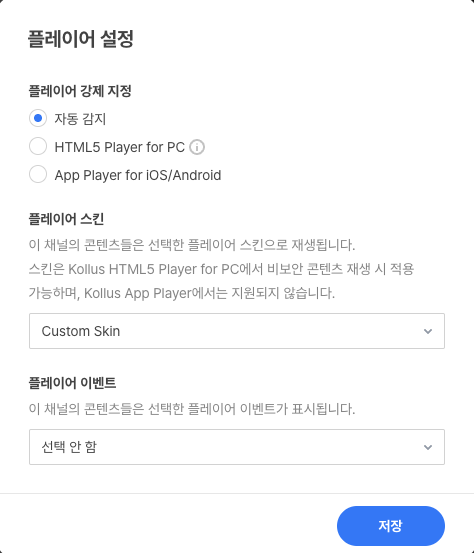
플레이어 강제 지정

해당 채널의 콘텐츠들을 재생할 플레이어를 강제로 지정할 수 있습니다. 암호화 콘텐츠로 업로드하지 않았더라도 보안 기능이 제공되는 플레이어에서 재생할 수 있습니다.

옵션설명
자동 감지암호화/비암호화 콘텐츠 여부와 사용자의 기기, OS, 브라우저 환경에 따라 최적의 플레이어를 자동으로 감지하여 재생(기본 값으로 설정되어 있음)
HTML5 Player for PC암호화/비암호화 콘텐츠 여부 상관없이, HTML5 Player for PC에서 재생
  • 단, mac PC에서는 설치된 플레이어에 따라 App Player for macOS에서 재생될 수 있음
  • 모바일에서도 재생 가능
App Player for Mobile암호화/비암호화 콘텐츠 여부 상관없이, App Player for Mobile에서 재생
  • PC에서는 재생 불가
⚠️주의

플레이어 강제 지정의 경우, 고객사의 보안 정책에 따라 변경될 수 있습니다. 강제 지정 옵션을 선택하기 전에 Kollus 영업 담당자(AM, biz@catenoid.net) 또는 기술 지원팀(PE, tech_support@catenoid.net)으로 문의해 주세요.


플레이어 스킨 설정

Kollus VOD 콘솔에서는 Kollus 플레이어의 스킨을 사용자가 원하는 색상으로 변경하거나 필요한 기능만을 추가하여 커스텀 스킨을 만들 수 있도록 지원합니다. 기본 스킨(Pink Violet, Brown Stone, Nature Green, Red Face) 또는 직접 추가한 스킨을 채널별로 다르게 적용할 수 있습니다.

ℹ️참고
  • 플레이어 스킨 기능은 비보안 콘텐츠 재생을 위한 HTML5 Player for PC에서만 지원되며, 보안 콘텐츠 재생을 위한 App Player에서는 지원되지 않습니다.
  • Kollus Web Player의 경우, 추후 지원될 예정입니다.
  • 트라이얼(Trial) 계정은 플레이어 스킨 추가 및 수정이 불가합니다.

스킨 추가

기본 스킨을 사용하지 않고 커스터마이징한 스킨을 사용하고 싶다면, 다음 절차에 따라 스킨을 추가하고 채널에 적용할 수 있습니다.

  1. [설정] > [플레이어] > 오른쪽 상단 [스킨 추가]를 클릭합니다.
  2. 플레이어 미리보기 화면을 확인하며 세부 설정을 커스터마이징한 후, [저장] 버튼을 클릭하면 스킨이 추가됩니다.
  3. [채널] > 채널 오른쪽 [⋮(더보기)] 버튼 > [플레이어 설정] > 추가한 플레이어 스킨 선택 > [저장]을 클릭하면 해당 채널의 콘텐츠가 선택한 플레이어 스킨으로 재생됩니다.

스킨 수정

[설정] > [플레이어] > 수정하려는 스킨 오른쪽의 수정 아이콘을 클릭해 수정한 후, 제목 오른쪽의 [저장] 버튼을 클릭합니다.


플레이어 이벤트 설정

Kollus App Player에서는 콘텐츠에 이미지, 배너, 동영상 형태의 광고를 삽입할 수 있는 플레이어 이벤트 기능을 제공합니다. 플레이어 이벤트는 채널별로 다르게 적용할 수 있습니다.

플레이어 이벤트 타입으로는 직접 광고가 나오는 시간 또는 건너뛰기(skip)를 직접 설정할 수 있는 Event on Play와 여러 광고 서버로부터 동일한 형태의 광고 정보를 전달받아 처리할 수 있도록 제공되는 광고 제공 템플릿인 VAST가 있습니다.

ℹ️참고
  • 트라이얼(Trial) 계정은 플레이어 이벤트 추가 및 수정이 불가합니다.

이벤트 조회 및 추가

  1. [설정] > [플레이어] > [이벤트] 탭에서 플레이어 이벤트 목록을 조회할 수 있습니다.

  2. 오른쪽 상단의 [이벤트 추가]를 클릭한 후, 이벤트 이름과 이벤트 타입을 설정합니다. 선택할 수 있는 이벤트 타입은 다음과 같습니다.

  3. 이벤트 목록 오른쪽의 [추가] 버튼을 클릭해 미디어와 관련된 정보를 설정합니다. 각 항목에 대한 설명은 다음과 같습니다.

    항목설명
    미디어 타입
    • Event on Play: 광고 이미지나 영상 URL이 있고, 노출 시간 및 스킵 버튼 등을 직접 설정하는 경우에 사용됩니다.
    • VAST: 광고의 스케줄링과 재생 순서가 설정된 영상을 호출하는 경우에 사용합니다.
    미디어 포맷
    • 스킵 가능한 동영상: 광고 미디어가 영상인 경우 선택합니다.
    • 오버레이 이미지: 광고 미디어가 이미지인 경우 선택합니다.
    미디어 워치스킵 가능한 동영상인 경우 설정하는 항목으로 영상이 재생될 시점을 설정합니다.
    • 프리롤: 동영상 콘텐츠를 재생하기 전에 광고를 보여줍니다.
    • 미드롤: 동영상 콘텐츠의 중간에 광고를 삽입합니다.
    • 포스트롤:동영상 콘텐츠 재생 후에 광고를 보여줍니다.
    미디어 URL광고로 노출시킬 영상 URL입니다.
    링크 URL클릭 시 연결될 URL입니다.
    스킵 설정
    • 켜기: 스킵 시간 입력(초 단위) 또는 영상 길이 만큼
    • 끄기: 스킵 사용 안 함

  4. [채널] > 원하는 채널 오른쪽 [⋮(더보기)] 버튼 > [플레이어 설정] > 추가한 이벤트 선택 > [저장]을 클릭하면 해당 채널의 콘텐츠에 선택한 이벤트가 적용됩니다.

이벤트 수정

[설정] > [플레이어] > [이벤트] 탭에서 수정하려는 이벤트 오른쪽의 수정 아이콘을 클릭해 수정한 후, [저장] 버튼을 클릭합니다.

항목설명
이벤트 이름플레이어 이벤트의 이름을 입력합니다.
미디어 타입
  • Event on Play: 광고 이미지나 영상 URL이 있고, 노출 시간 및 스킵 버튼 등을 직접 설정하는 경우에 사용됩니다.
  • VMAP: 비디오 광고 플레이리스트를 나타내는 표준 규격입니다. 비디오 콘텐츠와 연관된 여러 개의 광고를 제어하고 스케줄링하는 데 사용됩니다. 광고의 스케줄링과 재생 순서가 설정된 영상을 호출하는 경우에 사용합니다.
VMAP URLVMAP가 구성되어 있는 경우, URL을 입력합니다.

다음 회차 기능

다음 회차 기능은 시리즈 콘텐츠에서 현재 영상이 끝나기 전 [다음 회] 버튼을 노출하여 바로 다음 영상을 시청할 수 있게 해줍니다.

  • 연속된 시리즈 영상일 경우 일일이 다음 영상을 찾아 선택하지 않아도, 영상 마지막 부근에 표시되는 [다음 회] 버튼을 누르면 다음 영상이 재생됩니다.
  • 플레이어의 '자동 재생' 기능을 켜면, 다음 회차 영상이 종료하면 알아서 다음 영상을 재생해줍니다.
  • '자동 재생'은 숏폼 등의 짧은 영상 시리즈에서 특히 더 편합니다.

사용자 시나리오

고객사

  • 고객사는 특정 채널을 다음 회차 재생 채널로 설정할 수 있습니다.
  • 다음 회차 재생 채널 설정 시, [다음 회] 버튼 노출 시점을 설정할 수 있습니다. [다음 회] 버튼은 지정한 노출 시점으로부터 영상이 종료될 때 까지 지속됩니다.
  • 마지막 회차일 경우, [다음 회] 버튼을 비노출하게 합니다. (JWT 제어)
  • 마지막 회차 - 다음 회차가 없는 콘텐츠의 경우, JWT에 '다음 회차 없음'으로 JWT를 만들어 주셔야 합니다.

엔드유저 (자동 재생 Off - 기본 값)

  • 사용자는 플레이어에서 자동 재생 on/off 설정을 할 수 있습니다. (기본 값: off)
  • 사용자는 다음 회차 재생이 가능한 영상을 플레이할 때 특정 시간에 도달하면 [다음 회] 버튼을 확인할 수 있습니다.
  • 사용자가 [다음 회] 버튼을 누르면 플레이어가 종료되지 않고 다음 회 영상이 계속 재생됩니다.
  • 만약 사용자가 다음 회 버튼을 누르지 않으면 기존처럼 플레이어가 종료됩니다.
  • 다음 회차 영상이 없는 마지막 영상일 경우 [다음 회] 버튼이 비노출되며 재생을 마치면 플레이어가 종료됩니다.

엔드유저 (자동 재생 On)

  • 사용자는 플레이어에서 자동 재생 on 설정을 할 수 있습니다.
  • 사용자가 다음 회차 재생이 가능한 영상을 다 보면 다음 회 영상이 자동 재생됩니다.
  • 다음 회차 영상이 없는 마지막 영상일 경우 재생을 마치면 플레이어가 종료됩니다.

다음 회차 기능 설정 방법

다음 회차 기능을 설정하려면 다음 두 가지를 설정해야 합니다. 연결된 문서를 참고하여 설정을 완료하세요.

Kollus App Player? 에서 다음 회차 '자동 재생' 설정하기

플레이어에서 '자동 재생'을 켜면 다음 회가 있는 영상에서 [다음 회] 버튼 표시 없이, 재생 완료 후 자동으로 다음 영상이 재생됩니다. 일일이 [다음 회] 영상을 누를 필요가 없고, 짧은 영상의 시리즈에서 유용하게 쓸 수 있습니다.

  1. 플레이어 설정에서 다음 회 자동 재생 설정을 할 수 있습니다.
    • 기본 값은 off입니다.
    • off 상태에서는 [다음 회] 버튼이 표시되며 클릭하지 않으면 영상 재생 후 기존처럼 플레이어가 종료됩니다.

각 상황에서 플레이어의 [다음 회] 버튼

  • 잠금 화면(Mobile Player)
    • 잠금 화면 상태에서 [다음 회] 버튼 노출 시점이 오면 [다음 회] 버튼이 표시됩니다.
  • 구간 반복
    • 구간 반복 중에는 [다음 회] 버튼이 표시되지 않습니다.
    • 구간 반복 해지 후 [다음 회] 버튼 노출 시점이 오면 [다음 회] 버튼이 표시됩니다.
  • 자막
    • 두 줄 이상의 메인 자막과 서브 자막을 쓸 경우 [다음 회] 버튼이 자막을 가릴 수 있습니다.

  • 이어보기
    • 다음 회 영상의 시청 이력이 있으면 이어보기 팝업이 표시됩니다.
      • 이어보기: 마지막 시청 지점부터 재생
      • 처음부터: 00:00부터 재생

다음 회차 재생이 불가능한 케이스

  • 아웃트로가 있는 영상
    • 연속 재생 취지에 맞지 않아 다음 회차 재생이 불가합니다.
    • 같은 이유로 인트로가 있는 영상도 다음 회차 영상으로 쓰지 않기를 권고합니다.
  • V4 비암호화 플레이어에서 암호화 콘텐츠
    • 비암호화 재생 목적의 V4 플레이어에서 암호화 콘텐츠가 다음 회차에 오게 되면 해당 플레이어에서 재생이 불가합니다.
    • 이 같은 케이스에서는 콜러스 V/G 리프레시 이후 V3h 플레이어가 대신 뜨게 되어 플레이어 설정 등 시청 경험이 달라지게 됩니다.
  • 스트리밍 VOD가 아닌 Live나 다운로드 콘텐츠