Kollus App Player 설치
이 문서는 사용 중인 기기의 운영체제에 따른 Kollus App Player 설치 방법과 안정적인 서비스를 위한 최소 사양을 안내합니다.
⚠️주의
Kollus 플레이어는 콘텐츠 제공 플랫폼과 연동된 환경에서만 작동합니다. 플레이어 단독으로는 콘텐츠를 재생할 수 없으며, 반드시 고객사 서비스 페이지를 통해 접속해야 합니다.
설치 파일 및 최소 사양
사용 중인 운영체제의 사양을 확인하고 설치 파일을 다운로드하세요.
| 운영체제 | 최소 사양 | 설치 파일 |
|---|---|---|
| Windows |
| Windows |
| macOS |
| macOS |
| Android |
| Android |
| iOS |
| iOS |
설치 및 설정 방법
Windows
- 상단 설치 파일 또는 영상 재생 시 표시되는
[다운로드]버튼을 클릭하여 설치 파일을 다운로드합니다. - 다운로드한 파일을 실행한 뒤 설치 마법사의 안내에 따라 진행합니다.
- 설치 완료 후 아래 아이콘을 확인합니다.
- 트레이 아이콘: 작업 표시줄에서
[플레이어 아이콘]구동 여부를 확인하세요. - 다운로드 홈: 바탕화면에 생성된
[다운로드 홈 아이콘]을 통해 다운로드 콘텐츠 관리 및 DRM 정책 업데이트가 가능합니다.- 다운로드 홈의 이름과 생성 여부는 콘텐츠 제공사의 정책에 따라 다를 수 있습니다.
- 트레이 아이콘: 작업 표시줄에서
macOS
- 상단 설치 파일 또는 영상 재생 시 표시되는
[다운로드]버튼을 클릭하여 설치 파일을 다운로드합니다.
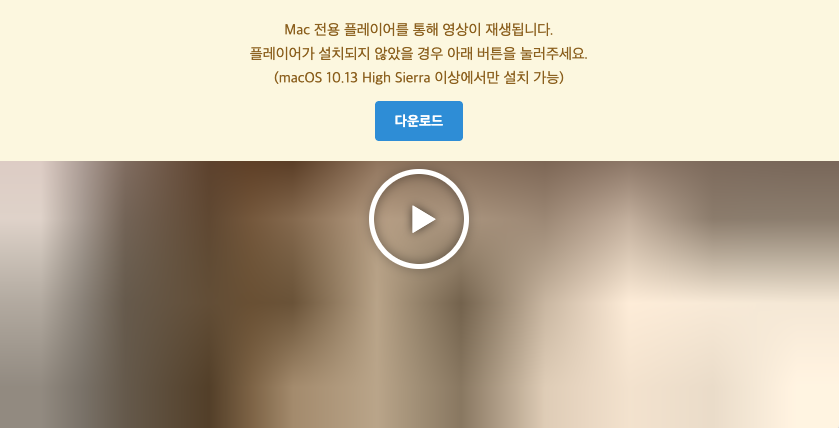
이미 플레이어가 설치된 경우에는 아래와 같은 메시지가 표시될 수 있습니다.[KollusPlayer_OSX 열기]를 클릭하세요.
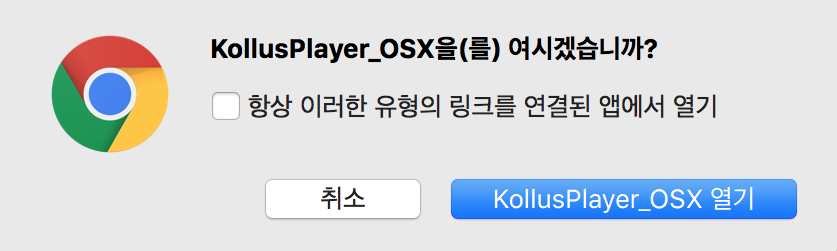
- 다운로드한 파일을 실행한 뒤 설치 마법사의 안내에 따라 진행합니다. 설치 파일 최초 실행 시 시스템 보안 정책에 따라 경고가 발생할 수 있습니다.
- 권한 허용 설정:
[시스템 설정] > [개인정보 보호 및 보안] > [보안] >KollusPlayer_OSX앱 실행 권한 허용([그래도 열기] 클릭)

- 권한 허용 설정:
Android / iOS
- 상단 링크를 클릭하거나, 모바일 웹에서 영상 재생 시 연결되는 스토어(Google Play/App Store)로 이동합니다.
- 스토어에서 Kollus Player 앱을 설치합니다.
- 설치 후 웹에서 다시 영상을 재상하면 자동으로 앱이 구동됩니다.