포스터(대표 이미지) 설정
포스터(Poster)는 영상이 재생되기 전 플레이어 화면에 표시되는 대표 이미지입니다. Kollus VOD는 콘텐츠의 성격과 운영 효율성을 고려하여 최적의 이미지를 노출할 수 있도록 세 가지 설정 방식을 제공합니다.
포스터 설정 방식 비교
운영 환경과 콘텐츠 관리 전략에 맞춰 아래 방식 중 가장 적합한 기능을 선택하여 적용할 수 있습니다.
| 설정 방식 | 상세 특징 | 추천 상황 |
|---|---|---|
| 자동 캡처 | 모든 영상의 특정 시점(예: 시작 후 5초)을 시스템이 자동 추출하여 적용합니다. | 대량의 콘텐츠에 일괄된 기준을 빠르게 적용할 때 |
| 직접 캡처 | 고객사 담당자가 콘솔의 미리보기 플레이어에서 원하는 장면을 직접 캡처하여 지정합니다. | 영상의 대표 장면을 선별하여 노출할 때 |
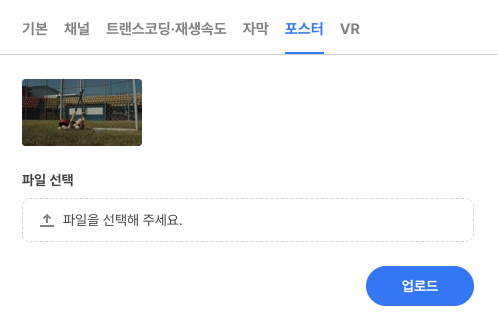
| 직접 업로드 | 별도로 제작한 이미지 파일을 업로드합니다. | 텍스트나 그래픽이 포함된 전용 이미지를 사용할 때 |
자동 캡처
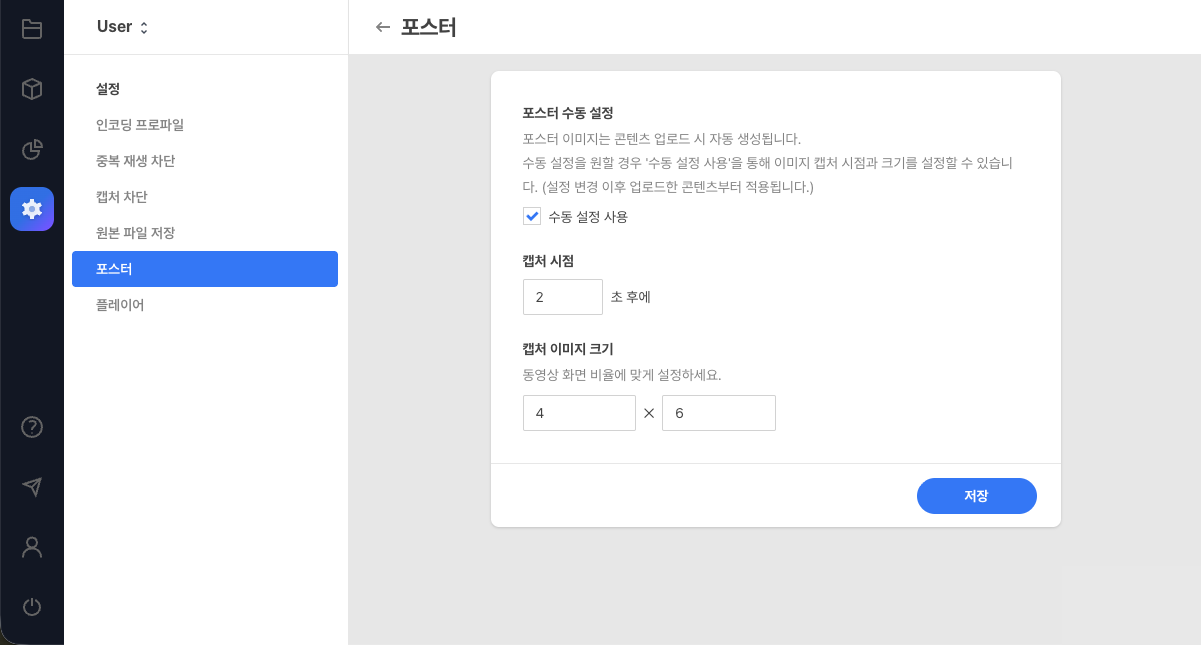
콘텐츠 업로드와 동시에 시스템이 정해진 시점을 자동으로 캡처하여 포스터로 지정하는 방식입니다.
- 적용 대상: 설정 저장 이후 새롭게 업로드되는 콘텐츠에 적용됩니다. (기존 콘텐츠 소급 적용 불가)
- 관리 단위: 개별 콘텐츠가 아닌 서비스 계정 전체의 기본 정책으로 작동합니다.
설정 절차
Kollus VOD 콘솔 > [설정] > [포스터]메뉴로 이동합니다.[수동 설정 사용]항목을 체크하여 활성화합니다.- 각 항목을 입력한 후
[저장]버튼을 클릭합니다.항목 설명 캡처 시점 포스터로 지정할 장면의 타임스탬프를 초 단위로 입력합니다. (예: 5 입력 시 영상 시작 5초 지점 추출) 캡처 이미지 크기 포스터의 해상도를 지정합니다. 세로 값은 반드시 짝수로 입력해야 합니다. ⚠️트래픽 비용 주의캡처 이미지 크기를 필요 이상으로 크게 설정하면, 플레이어 로딩 시 발생하는 전송 트래픽이 증가하여 추가 비용이 발생할 수 있습니다.
직접 캡처
고객사 담당자가 Kollus VOD 콘솔에서 미리보기 플레이어를 통해 영상의 특정 시점을 직접 포착하여 포스터로 지정할 수 있습니다. 이 방식은 개별 콘텐츠 단위로 적용됩니다.
설정 절차
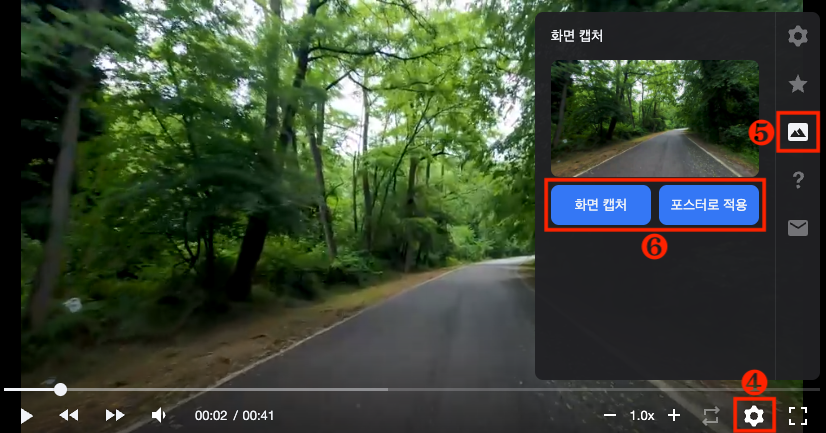
Kollus VOD 콘솔 > [라이브러리]메뉴에서 포스터를 변경할 콘텐츠의 제목을 클릭합니다.[기본] 탭에서 미리보기 플레이어를 재생합니다.- 포스터로 지정할 장면에서 영상을 일시정지합니다.
- 플레이어 하단의
[설정 아이콘]을 클릭합니다. - 설정 창에서
[사진 아이콘(위에서 세 번째 아이콘)]을 클릭합니다. [화면 캡처]> [포스터로 적용]버튼을 순서대로 클릭합니다.
ℹ️설정 팁
라이브러리 목록에서 포스터 클릭 시 나타나는 미리보기 창에서 동일한 방법으로 포스터를 설정할 수 있습니다.
직접 업로드
별도로 제작한 이미지 파일을 업로드하여 해당 콘텐츠의 포스터로 지정할 수 있습니다.
이 설정은 콘텐츠별로 각각 적용됩니다.
설정 절차
Kollus VOD 콘솔 > [라이브러리]메뉴에서 포스터를 변경할 콘텐츠의 제목을 클릭합니다.[포스터] 탭으로 이동합니다.[파일을 선택해 주세요]를 클릭하여 이미지 파일을 선택한 후[업로드]버튼을 클릭합니다.