서비스 계정
계정 체계
Kollus VOD 서비스 이용을 위해 고객사는 다음과 같은 두 종류의 계정 체계를 사용합니다.
- 로그인 계정: Kollus VOD 서비스 이용을 위한 기본 계정입니다.
- 서비스 계정: 콘텐츠 업로드, API 연동, 보안 설정 등 실제 서비스 운영 리소스를 제어하는 계정입니다.
서비스 계정이란?
서비스 계정은 Kollus VOD의 모든 미디어 리소스에 접근하고 이를 제어하기 위한 운영 단위입니다.
로그인 계정을 생성한 후, 실제 비즈니스 운영을 위한 서비스 계정을 등록하거나 초대받아야만 서비스 이용이 가능합니다.
주요 특징
- 역할 기반 접근 제어(RBAC): 업무 범위에 따라 권한을 다르게 부여할 수 있습니다.
- 다중 관리 구조 지원
- 하나의 로그인 계정으로 여러 비즈니스 목적에 따른 다수의 서비스 계정을 생성하여 관리할 수 있습니다.
- 타인이 생성한 서비스 계정에 초대받아 공동 운영할 수 있습니다.
- 고유 식별 정보 제공
- 서비스 계정 이름: FTP 업로드 경로, 전용 도메인 구성, 콜백 설정에 활용됩니다.
- 서비스 계정 키: API 인증에 사용됩니다.
서비스 계정 관리
로그인 계정으로 Kollus VOD 콘솔에 로그인한 후, 좌측 하단의 [서비스 계정 아이콘]을 클릭하여 서비스 계정 관리 메뉴로 이동합니다.
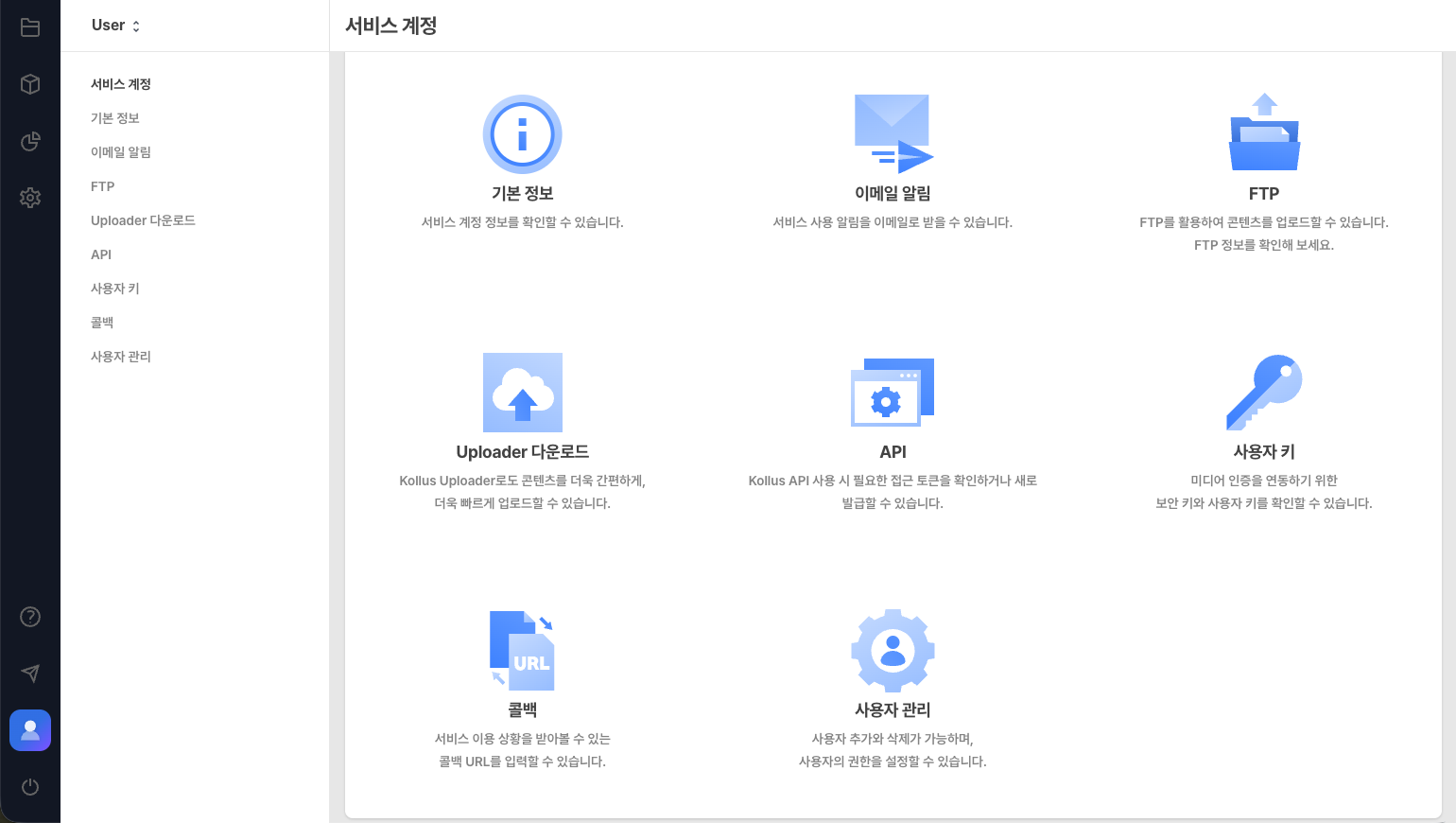
기본 정보 조회 및 수정
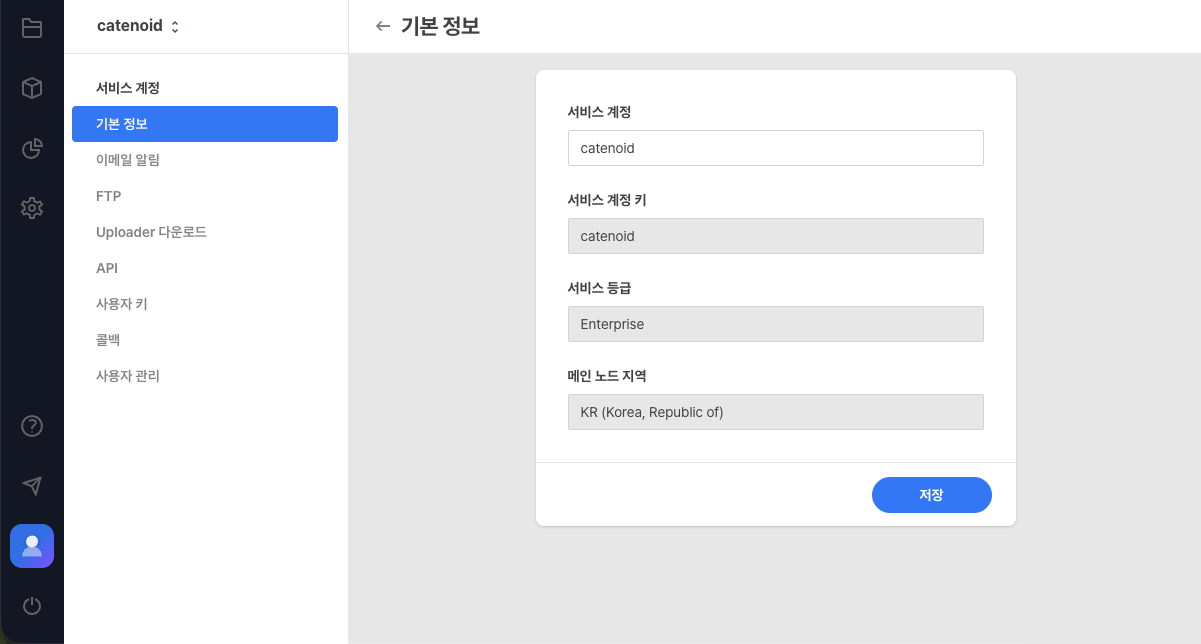
[서비스 계정] > [기본 정보] 메뉴에서 기본 정보를 확인하고, 서비스 계정 이름을 수정할 수 있습니다.
서비스 계정 정보 상세
| 항목 | 설명 |
|---|---|
| 서비스 계정 | 계정 사용자 명칭입니다. (변경 가능) 이모지(Emoji)와 꺽쇠 기호( <, >)는 입력할 수 없습니다. |
| 서비스 계정 키 | 서비스 계정 생성 시 자동 발급된 고유 식별자입니다. (변경 불가) 업로드 및 FTP 주소 구성 시 사용됩니다. 예: 서비스 계정 이름이 catenoid이면 FTP 주소는 catenoid.ftp.kr.kollus.com이 됩니다. |
| 서비스 등급 | 계약 시 선택한 서비스 등급입니다. |
| 메인 노드 지역 | 서비스가 제공되는 지역입니다. 예: 서비스 지역이 대한민국이면 'KR'이 표시됩니다. |
이메일 알림 설정
콘텐츠 처리 상태나 리소스 임계치 도달 등 주요 이벤트 발생 시 실시간 알림을 발송합니다.
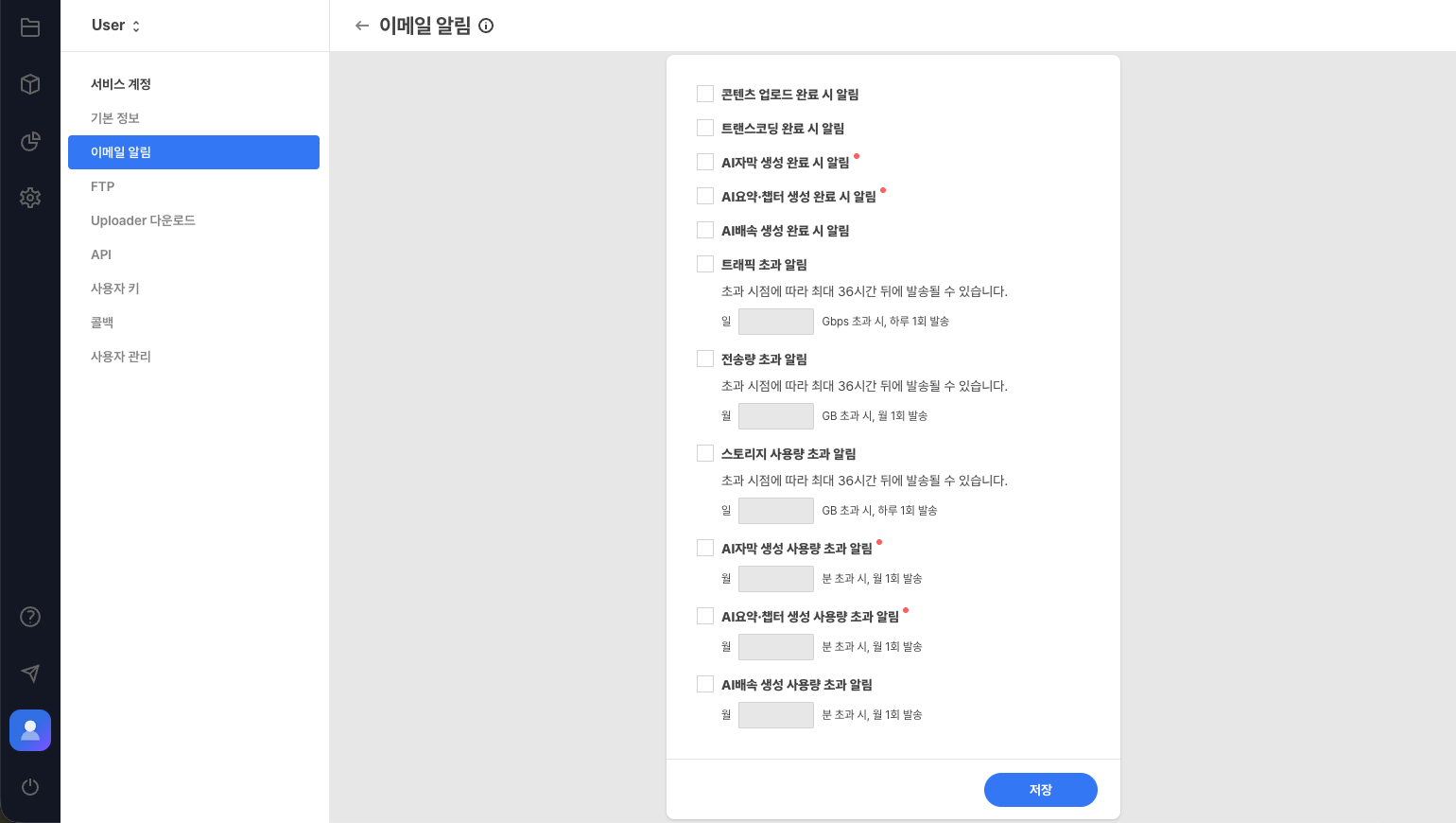
[서비스 계정] > [이메일 알림] 메뉴에서 알림이 필요한 항복을 활성화하세요.
이메일 알림 항목
| 항목 | 설명 |
|---|---|
| 콘텐츠 업로드 완료 시 알림 | 콘텐츠 업로드가 완료되면 알림을 발송합니다. |
| 트랜스코딩 완료 시 알림 | 콘텐츠 트랜스코딩이 완료되면 알림을 발송합니다. |
| AI자막 생성 완료 시 알림 | AI자막 생성이 완료되면 알림을 발송합니다. |
| AI요약·챕터 생성 완료 시 알림 | AI요약·챕터 생성이 완료되면 알림을 발송합니다. |
| AI배속 생성 완료 시 알림 | AI배속 생성이 완료되면 알림을 발송합니다. |
| 트래픽 초과 알림 | 일 트래픽이 설정치의 80% 또는 100%를 초과하면 알림을 발송합니다. |
| 전송량 초과 알림 | 월 전송량이 설정치의 80% 또는 100%를 초과하면 알림을 발송합니다. |
| 스토리지 사용량 초과 알림 | 일 스토리지 사용량이 설정치를 초과하면 알림을 발송합니다. |
| AI자막 생성 사용량 초과 알림 | 월 AI자막 생성 사용량이 설정치를 초과하면 알림을 발송합니다. |
| AI요약·챕터 생성 사용량 초과 알림 | 월 AI요약·챕터 생성 사용량이 설정치를 초과하면 알림을 발송합니다. |
| AI배속 생성 사용량 초과 알림 | 월 AI배속 생성 사용량이 설정치를 초과하면 알림을 발송합니다. |
- 리소스 초과 알림: 데이터 집계 특성상 최대 36시간의 지연이 발생할 수 있습니다.
- AI 서비스 사용량 초과 알림: 설정치 변경 시 새 값을 기준으로 알림을 재발송합니다.
FTP 연동 정보
콘텐츠 업로드를 위해 FTP 프로토콜을 이용할 수 있습니다.
[서비스 계정] > [FTP] 메뉴에서 FTP 접속 정보를 확인하고 업로드 환경을 설정하세요.
FTP 정보 상세
| 항목 | 설명 |
|---|---|
| FTP 주소 | {서비스 계정 키}.ftp.{노드}.kollus.com 형식으로 제공됩니다. |
| FTP 비밀번호 | FTP 접속 시 사용하는 비밀번호입니다. (변경 가능) |
| FTP 업로드 시 기본 카테고리 | FTP를 통해 전송된 콘텐츠가 자동으로 분류될 기본 폴더를 지정합니다. |
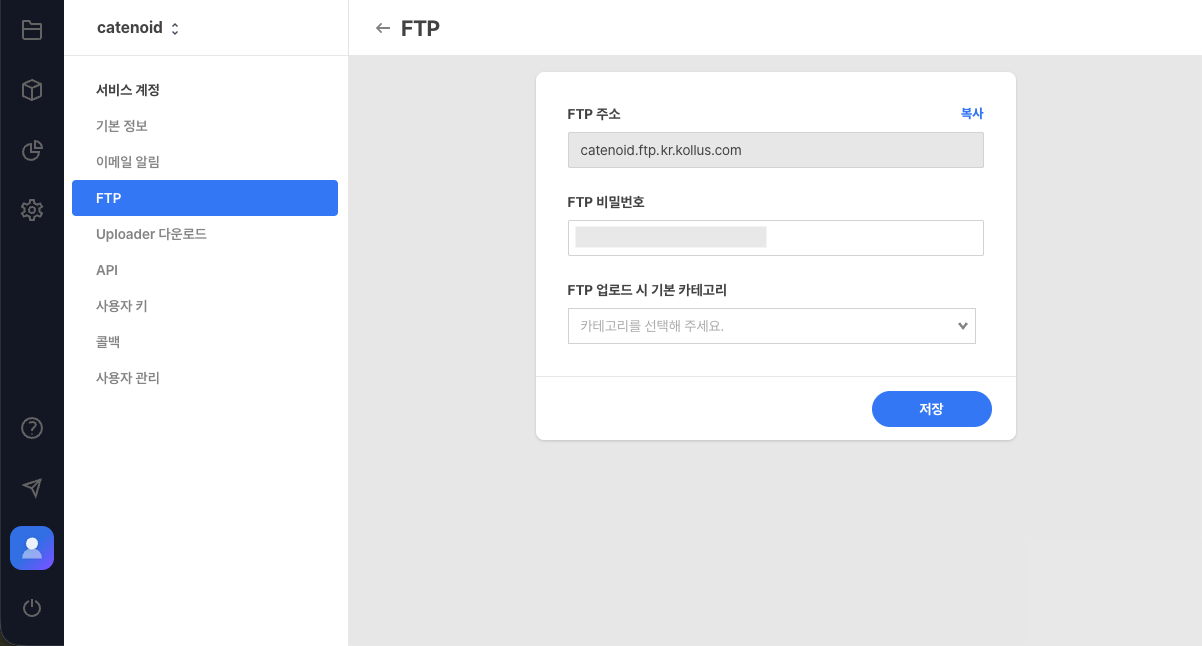
API 인증 정보
외부 시스템(LMS, CMS 등)과의 연동 및 업무 자동화를 위한 인증 토큰을 관리합니다.
[서비스 계정] > [API] 메뉴에서 API 접근 토큰을 관리하세요.
API 정보 상세
| 항목 | 설명 |
|---|---|
| API 도메인 | API 연동 시 호출할 서버 주소입니다. (기본: api.kr.kollus.com) |
| API 접근 토큰 | API 호출 권한을 확인하는 인증 키(Access Token)입니다. |
| 새 API 접근 토큰 발급 | 새 토큰 발급 시 기존 토큰은 즉시 만료됩니다. 반드시 연동 중인 모든 시스템의 토큰 정보를 동시에 갱신해야 합니다. |
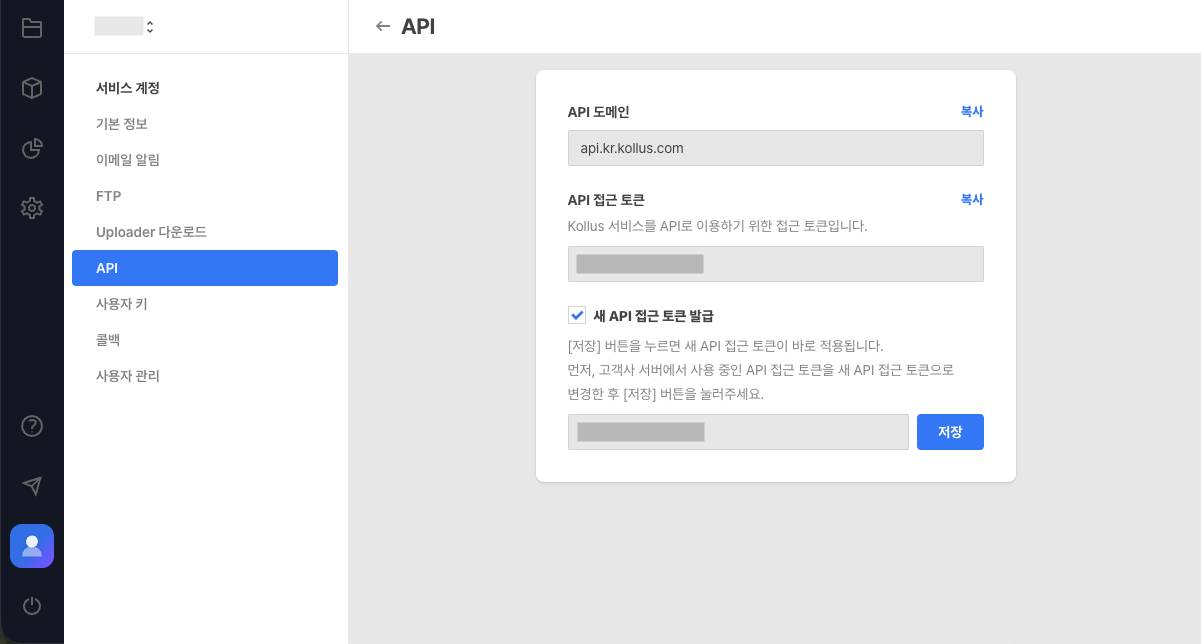
보안 키 및 사용자 키
콘텐츠 재생 권한 검증(JWT 생성)에 필수적인 핵심 보안 정보입니다.
[서비스 계정] > [사용자 키] 메뉴에서 해당 정보를 확인하고 관리할 수 있습니다.
| 항목 | 설명 |
|---|---|
| 보안 키 | 콘텐츠 재생 권한 인증(JWT)에 사용되는 비밀 키입니다. 보안 유지를 위해 변경이 필요한 경우 기술 지원팀(PE, tech_support@catenoid.net)으로 문의해 주세요. |
| 사용자 키 | 보안 키를 암호화한 값으로, 보안 키와 함께 인증(JWT)에 사용됩니다. 새로고침 시 값이 업데이트될 수 있으며, 사용 시점의 최신 값을 복사하여 적용해야 합니다. |
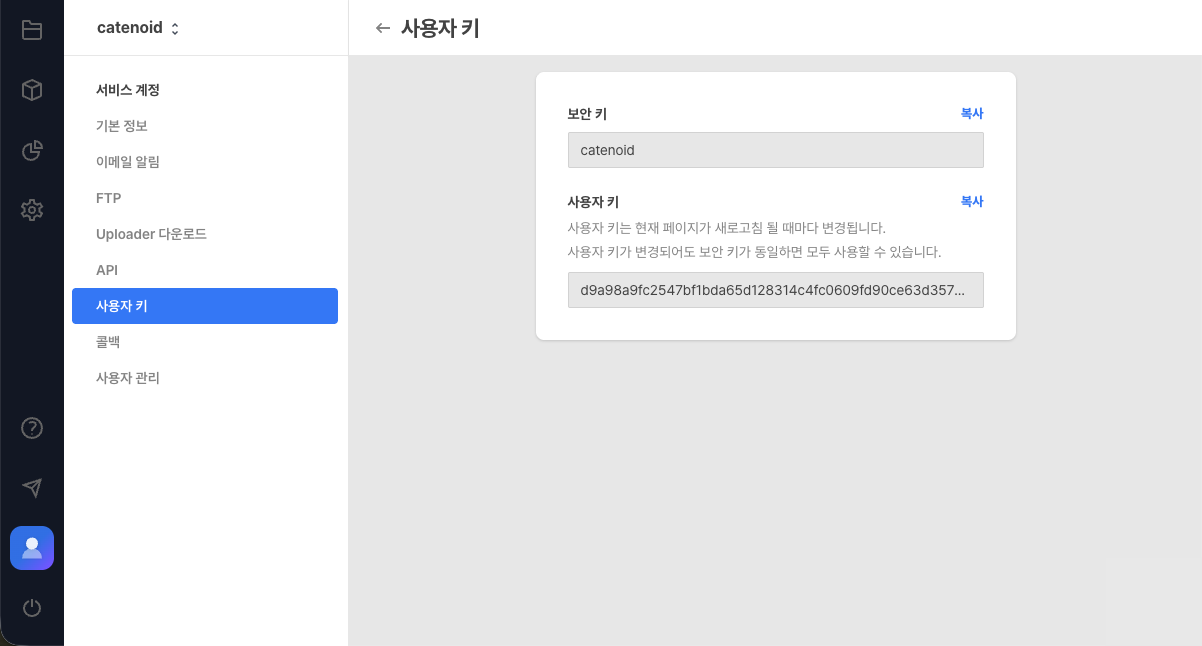
콜백(Callback) 설정
콜백은 작업 완료 이벤트에 대한 알림을 고객사 서버에 HTTP POST 방식으로 실시간 전송하는 기능입니다.
이를 통해 작업 현황을 실시간으로 파악하고 사용자(End User)에게 신속하고 안정적인 서비스를 제공할 수 있습니다.
콜백 정보를 수신하는 고객사 서버는 대량의 트래픽을 처리할 수 있는 안정적인 네트워크와 보안 환경을 갖춰야 합니다.
[서비스 계정] > [콜백] 메뉴에서 각 작업별 콜백 수신 URL을 등록하세요.
콜백 설정 항목
| 항목 | 설명 |
|---|---|
| 업로드 콜백 URL | 업로드 완료 시 업로드 파일 키를 포함한 정보를 전송합니다. |
| 트랜스코딩 콜백 URL | 트랜스코딩 완료 시 프로파일 키를 포함한 정보를 전송합니다. |
| 콘텐츠 업데이트 콜백 URL | 채널 내 콘텐츠의 변동 사항(추가, 삭제 등) 발생 시 정보를 전송합니다. |
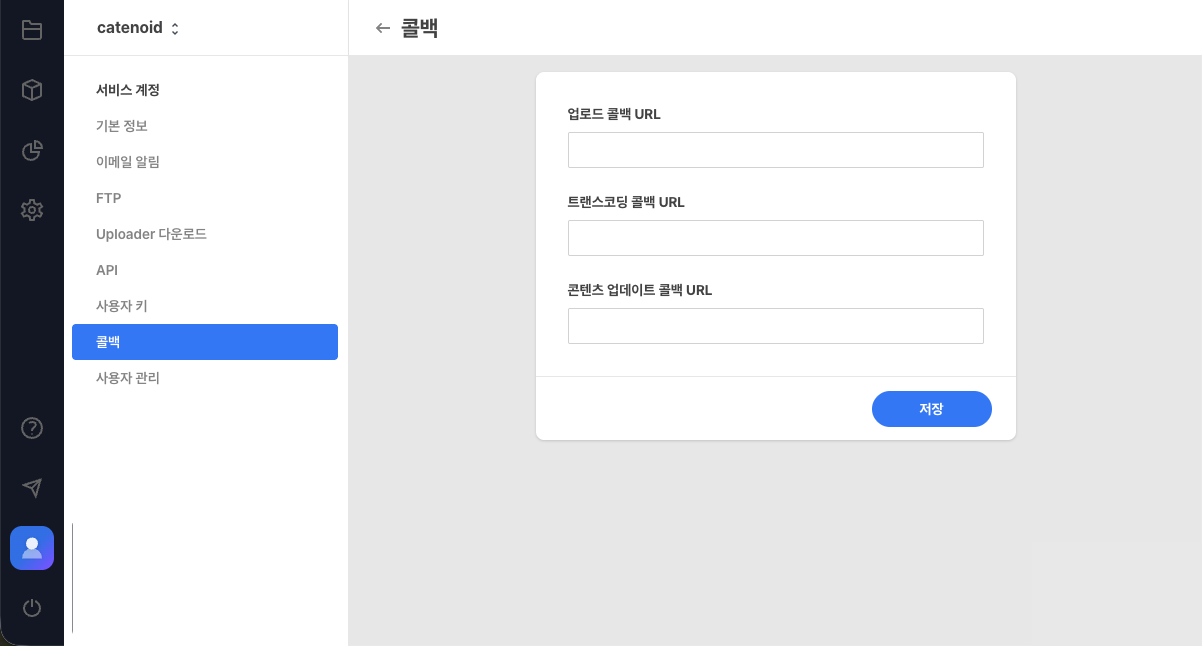
채널 및 플레이어 동작 관련 콜백 설정은 콜백 설정 문서를 참고하세요.
사용자 관리
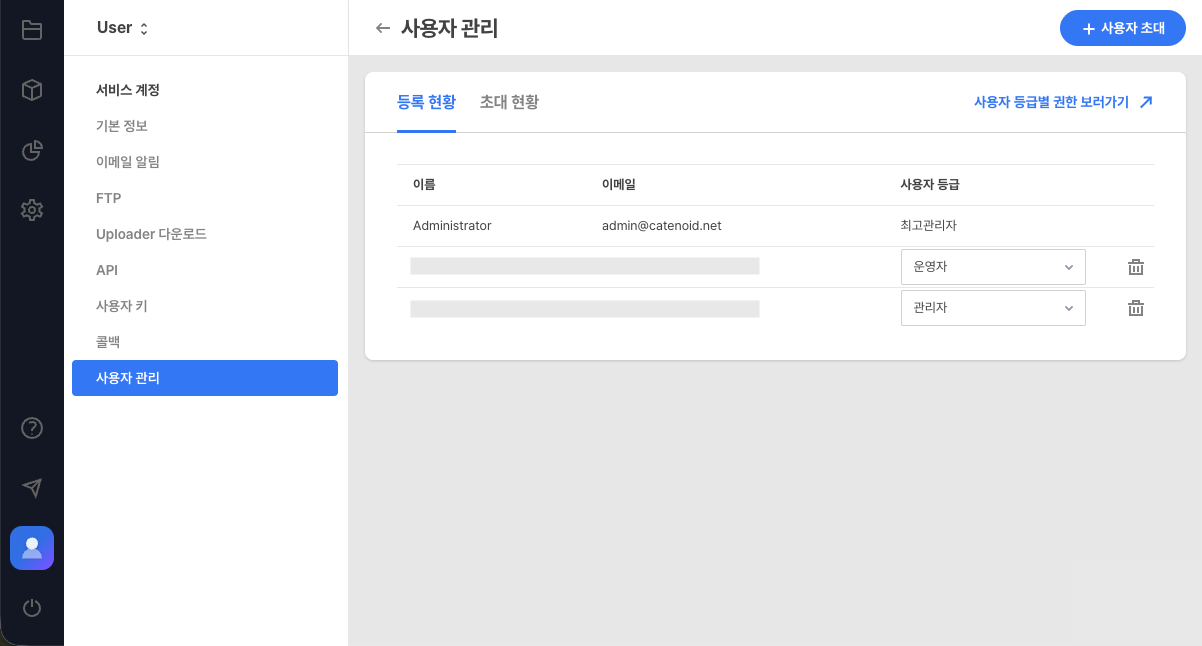
동일한 서비스 계정 내에서 업무 범위에 따라 관리 등급을 부여하여 보안을 강화할 수 있습니다.
사용자 등급 체계
- 최고 관리자: 모든 기능 설정 가능
- 관리자: 라이브러리, 채널, 설정 등 주요 메뉴 설정 가능(일부 메뉴 조회만 가능)
- 운영자: 콘텐츠 업로드 및 관리 가능(데이터 삭제 불가)
- 라이브러리: 카테고리 수정 불가 / 콘텐츠 삭제 불가 / 콘텐츠 목록 다운로드 불가 / 원본 파일 다운로드 불가
- 채널: 채널 수정 불가 / 콘텐츠 삭제 불가 / 콘텐츠 목록 다운로드 불가 / 원본 파일 다운로드 불가 / 콜백 설정 불가 / 레퍼러 설정 불가
- 서비스 계정: 전체 메뉴 접근 불가
사용자 등급별 접근 권한
| 메뉴 | 기능 | 운영자 | 관리자 | 최고 관리자 |
|---|---|---|---|---|
| 라이브러리 | 콘텐츠 업로드 | ◯ | ◯ | ◯ |
| 콘텐츠 조회/수정 | ◯ | ◯ | ◯ | |
| 콘텐츠 삭제 | ✕ | ◯ | ◯ | |
| 원본 파일 삭제/트랜스코딩 파일 삭제 | ✕ | ◯ | ◯ | |
| 카테고리 추가/수정/삭제 | ◯ | ◯ | ◯ | |
| 카테고리 이동 | ◯ | ◯ | ◯ | |
| 카테고리 키 복사 | ◯ | ◯ | ◯ | |
| 콘텐츠 목록 다운로드 | ✕ | ◯ | ◯ | |
| 파일 다운로드 | ✕ | ✕ | ◯ | |
| 채널 | 콘텐츠 조회/수정 | ◯ | ◯ | ◯ |
| 콘텐츠 삭제 | ✕ | ◯ | ◯ | |
| 다른 콘텐츠로 교체 | ◯ | ◯ | ◯ | |
| 원본 파일 삭제/트랜스코딩 파일 삭제 | ✕ | ◯ | ◯ | |
| 카테고리 이동 | ◯ | ◯ | ◯ | |
| 채널 추가/수정/비활성화/삭제 | ✕ | ◯ | ◯ | |
| 채널 키 복사 | ◯ | ◯ | ◯ | |
| 콜백 설정 | ✕ | ◯ | ◯ | |
| 레퍼러 설정 | ✕ | ◯ | ◯ | |
| 국가별 접근 설정 | ✕ | ◯ | ◯ | |
| 외부 디스플레이 출력 차단 | ✕ | ◯ | ◯ | |
| 플레이어 설정 | ✕ | ◯ | ◯ | |
| 분석 | 분석/통계/인사이트 조회 | ✕ | ◯ | ◯ |
| Kollus Analytics 조회 | ✕ | ◯ | ◯ | |
| 서비스 가이드 | ◯ | ◯ | ◯ | |
| 고객의 소리 | ◯ | ◯ | ◯ | |
| 설정 | 인코딩 프로파일 | △ (조회만 가능) | ◯ | ◯ |
| 중복 재생 차단 | △ (조회만 가능) | △ (조회만 가능) | ◯ | |
| 캡처 차단 | △ (조회만 가능) | △ (조회만 가능) | ◯ | |
| 원본 백업 | △ (조회만 가능) | △ (조회만 가능) | ◯ | |
| 포스터 | ✕ | ✕ | ◯ | |
| 플레이어 | △ (조회만 가능) | ◯ | ◯ | |
| 서비스 계정 | 기본 정보 | ✕ | ◯ | ◯ |
| 이메일 알림 | ✕ | ◯ | ◯ | |
| FTP | ✕ | ◯ | ◯ | |
| Uploader 다운로드 | ✕ | ◯ | ◯ | |
| API | ✕ | ◯ | ◯ | |
| 사용자 키 | ✕ | ◯ | ◯ | |
| 콜백 | ✕ | ✕ | ◯ | |
| 사용자 관리 | ✕ | ◯ | ◯ | |
| 로그인 계정 | 내 프로파일 | ◯ | ◯ | ◯ |
| 2단계 인증 | ◯ | ◯ | ◯ | |
| 비밀번호 변경 | ◯ | ◯ | ◯ | |
| 탈퇴 | ◯ | ◯ | ◯ | |
사용자 초대
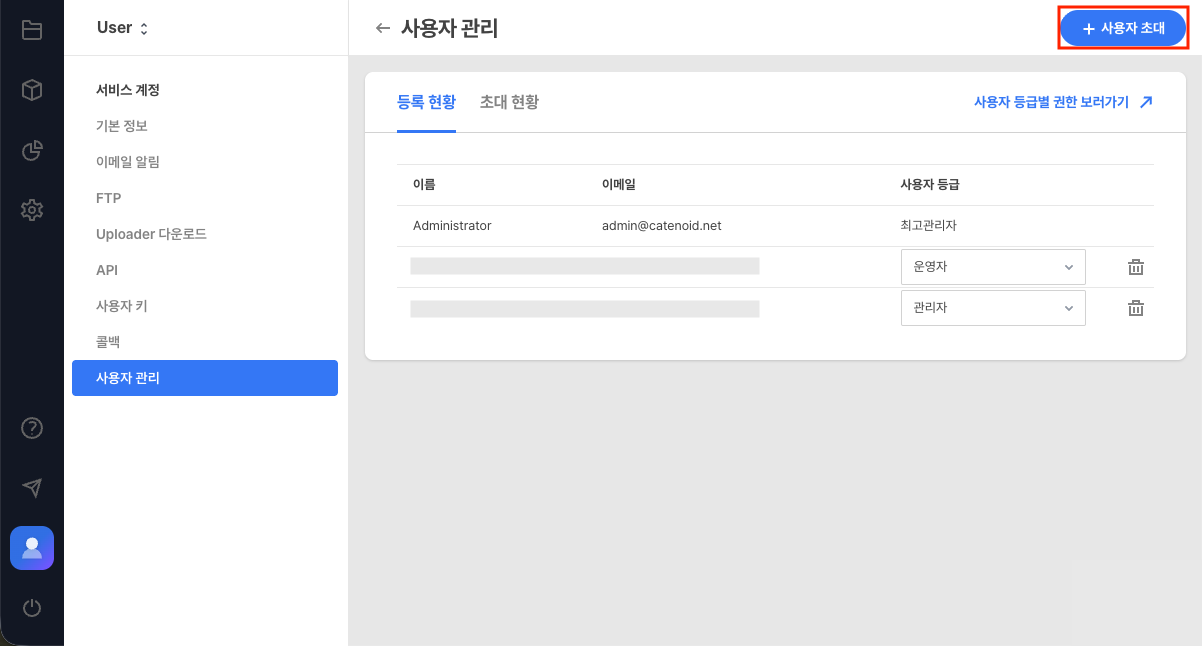
신규 사용자에게 Kollus VOD 콘솔 접근 권한을 부여할 수 있습니다.
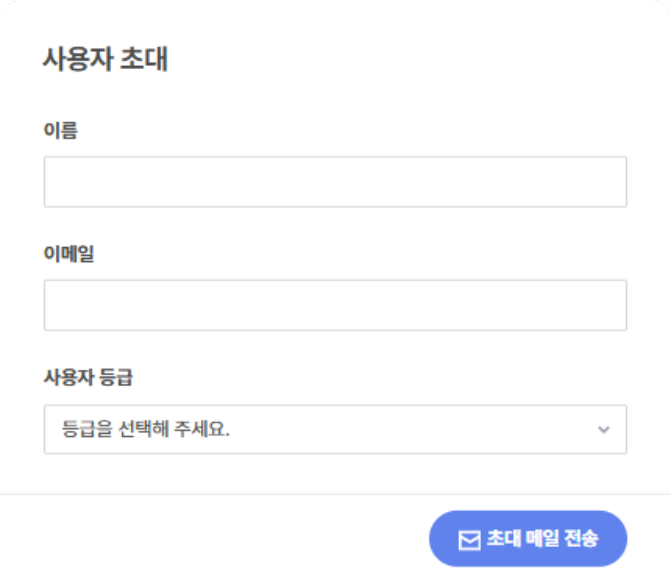
[사용자 관리]화면 우측 상단의[사용자 초대]버튼을 클릭합니다.
- 초대 대상자의 이름, 이메일, 사용자 등급을 입력한 후
[초대 메일 전송]을 클릭합니다.
항목 설명 이름 초대 대상자의 이름을 입력합니다. 이메일 초대 대상자의 계정 주소를 입력합니다. - 기존 가입자: 수락 즉시 사용자로 등록됩니다.
- 신규 사용자: 초대 메일을 통해 가입 절차를 마치면 사용자로 등록됩니다.
사용자 등급 초대 대상자의 권한을 지정합니다.