Kollus 전용 모바일 인코더
Kollus Live는 모바일 기기에서 간편하게 방송을 송출할 수 있는 전용 앱인 Kollus 전용 모바일 인코더를 제공합니다.
이 앱은 일반적인 인코더 소프트웨어에서 사용하는 RTMP URL 등록 방식 대신, Creator 코드와 Creator 스트림 키를 ID/패스워드처럼 입력하여 빠르게 방송을 시작할 수 있는 점이 특징입니다.
1단계: 앱 설치 및 로그인
ℹ️사전 확인 사항
Kollus 전용 모바일 인코더 앱에 로그인하려면 채널 등록이 완료되어야 합니다. 채널이 없다면 로그인을 위한 Creator 정보가 생성되지 않습니다.
- 앱 설치: Google Play(Android) 또는 App Store(iOS)에서 Kollus Live Encoder 앱을 설치합니다.
- 앱 실행: 앱 실행 시 카메라 및 마이크 접근 허용 팝업이 나타나면 반드시 승인해야 합니다.
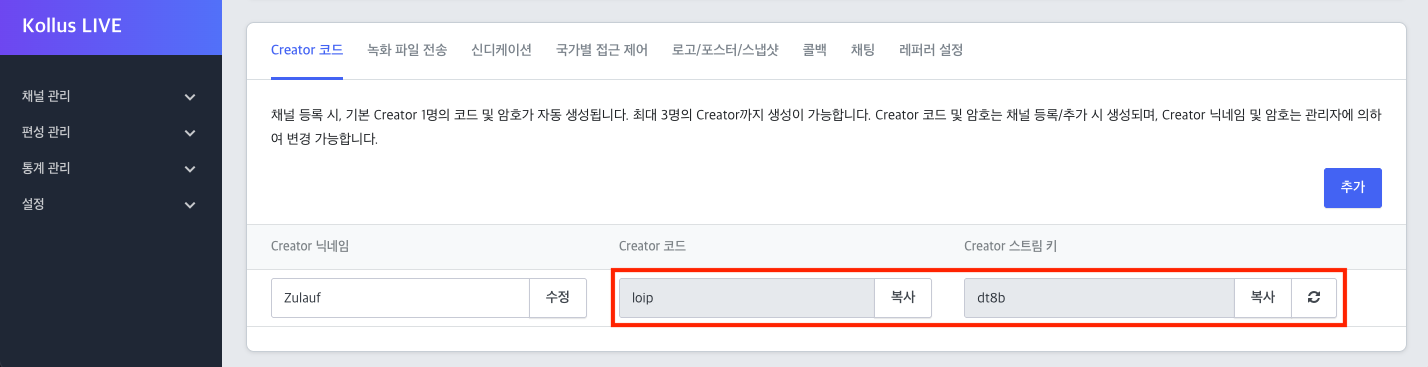
- 방송 정보 입력 (로그인): Creator 코드와 Creator 스트림 키를 입력합니다.
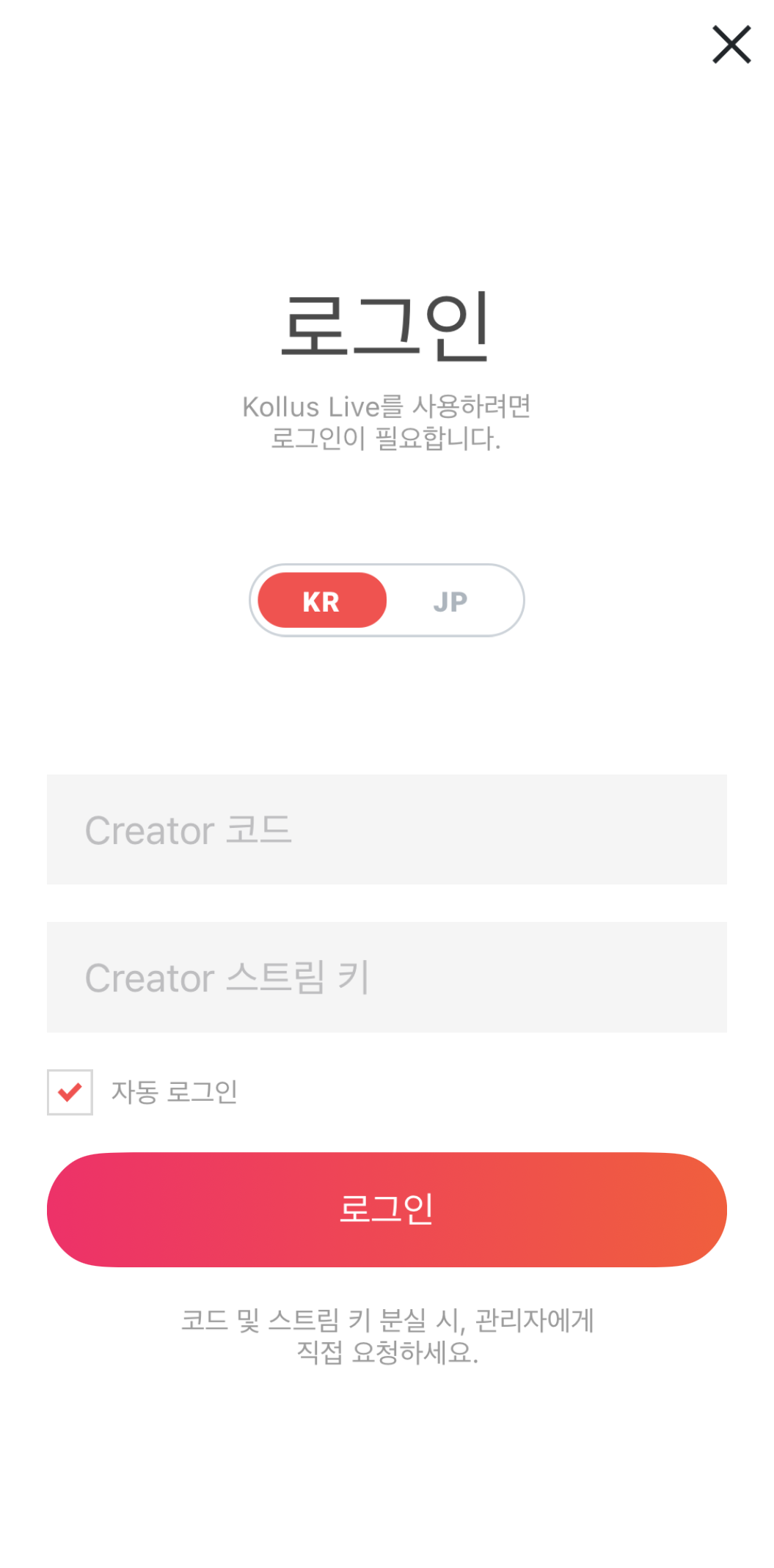
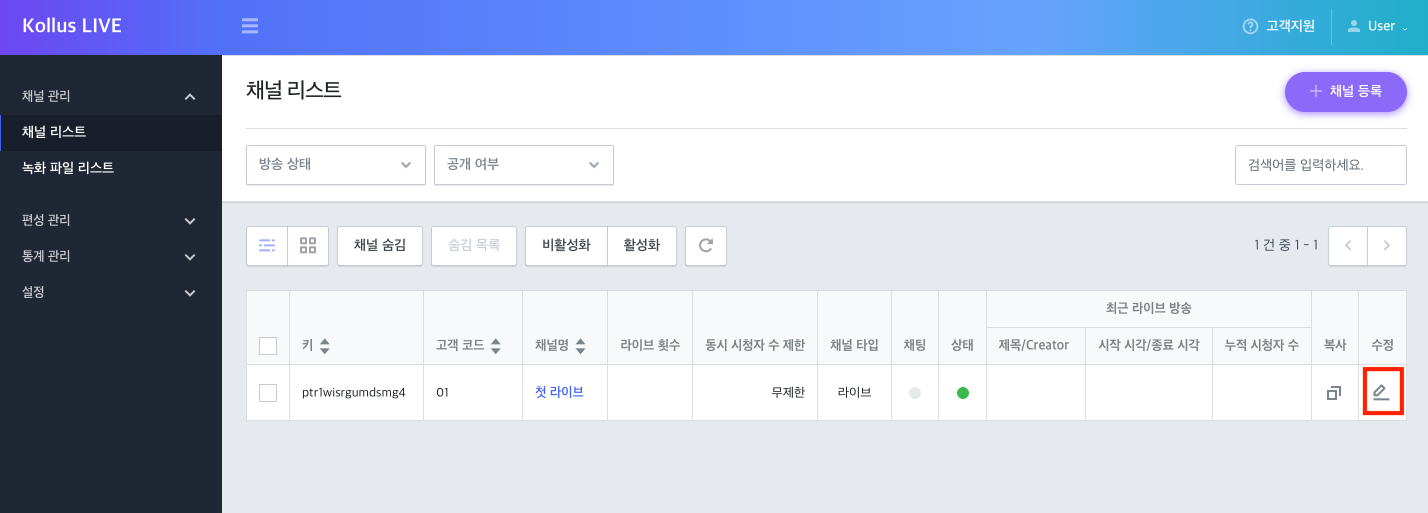
해당 정보는Kollus Live 콘솔 > [채널 관리] > [채널 리스트] > 채널 우측 [수정 아이콘] > 하단 [Creator 코드] 탭에서 확인할 수 있습니다.
2단계: 방송 송출 설정
방송을 시작하기 전, 우측 상단의 [설정] 메뉴에서 네트워크 환경과 방송 목적에 맞는 인코딩 옵션을 선택하세요.
Kollus 전용 모바일 인코더는 [비디오+오디오] 모드와 [오디오] 모드 두 가지를 지원합니다.
[오디오] 모드 선택 시 스냅샷(Snapshot) 영역은 자동으로 비노출 처리됩니다.
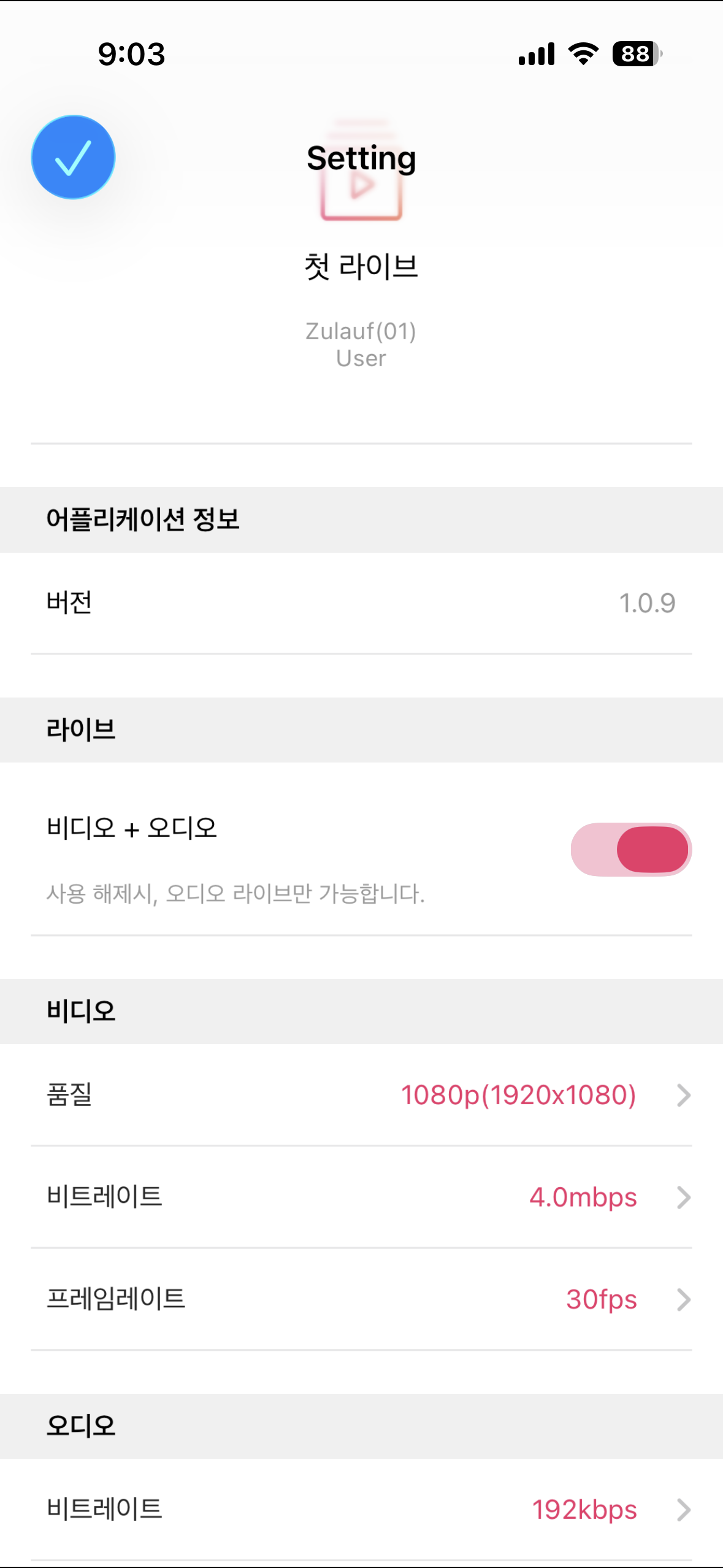
상세 옵션
비디오
| 항목 | 지원 범위 |
|---|---|
| 품질 | 1080p(1920×1080) / 720p(1280×720) / 540p(960×540) / 480p(640×480) / 288p(352×288) / 144p(192×144) |
| 비트레이트 | 0.5 / 1.0 / 1.5 / 2.0 / 2.5 / 3.0 / 3.5 / 4.0 (mbps) |
| 프레임레이트 | 10 / 20 / 24 / 29.9 / 30 (fps) |
오디오
| 항목 | 지원 범위 |
|---|---|
| 비트레이트 | 64 / 96 / 128 / 160 / 192 (kbps) |
3단계: 방송 송출 및 종료
- 방송 송출 전 촬영 방향 확인: 촬영 시작 전, 설정된 인코딩 프로파일에 맞춰 기기의 방향을 결정해야 합니다. 방향이 일치하지 않으면 시청 화면이 회전되거나 잘려 보일 수 있습니다.
- 가로 촬영 (Landscape): 인코딩 프로파일이
[Default - landscape]인 경우 - 세로 촬영 (Portrait): 인코딩 프로파일이
[Default - portrait]인 경우 - 확인 경로:
Kollus Live 콘솔 > [채널 관리] > [채널 리스트] > 대상 채널 우측 [수정 아이콘] > [인코딩 프로파일]
⚠️촬영 방향 변경 불가방송이 시작된 후에는 기기를 돌려도 촬영 방향이 변경되지 않습니다. 방향을 바꾸려면 반드시 방송을 중단한 후 다시 시작해야 하므로 시작 전 반드시 확인해 주세요.
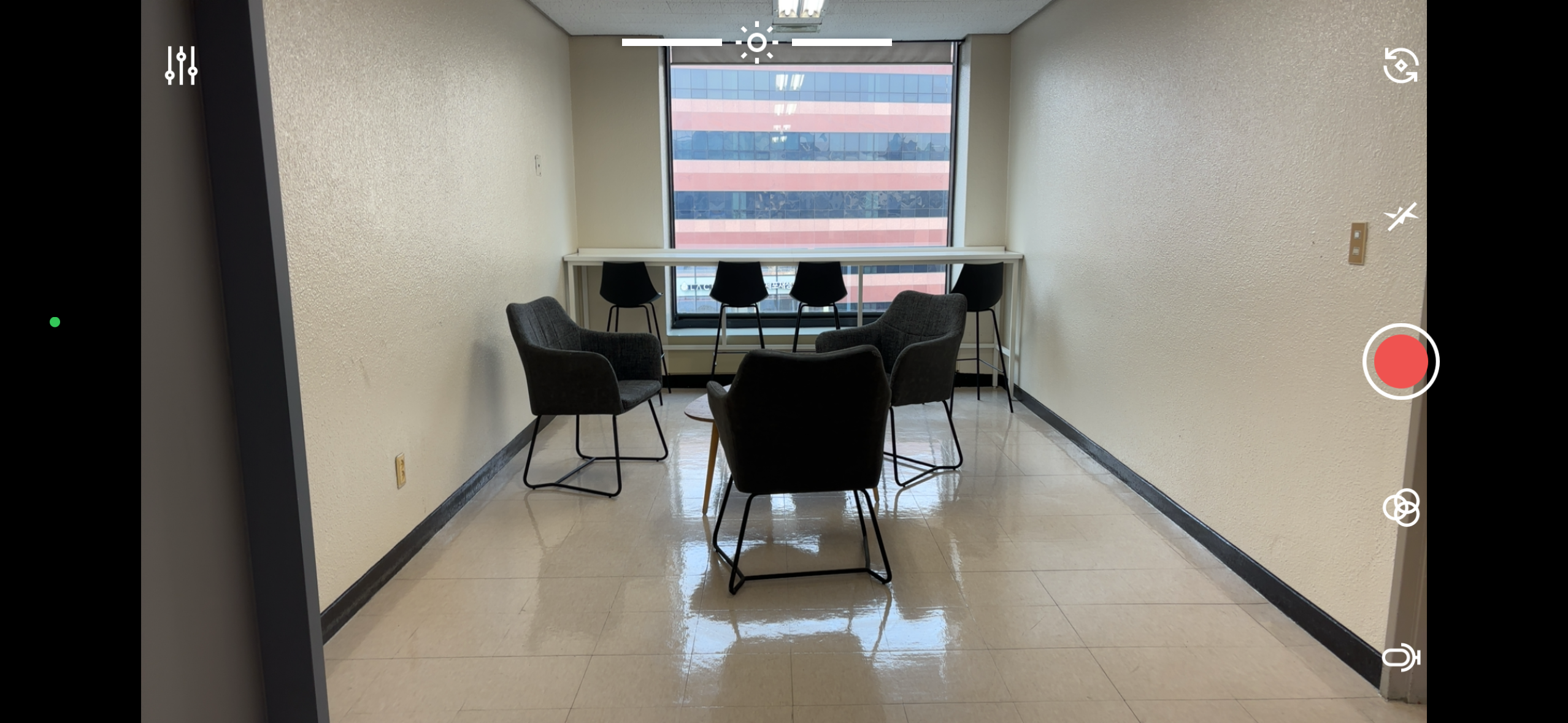
가로 촬영(Landscape)
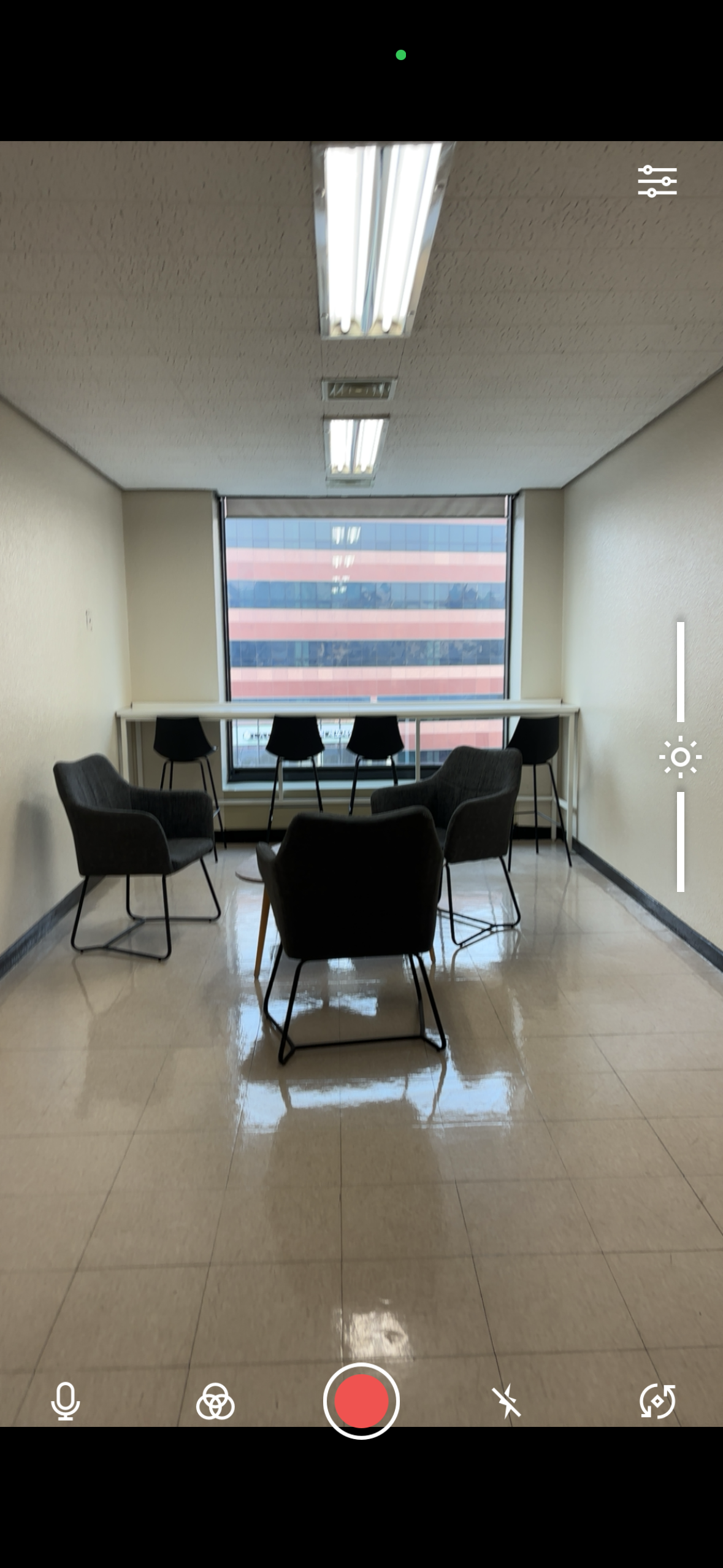
세로 촬영(Portrait)
- 가로 촬영 (Landscape): 인코딩 프로파일이
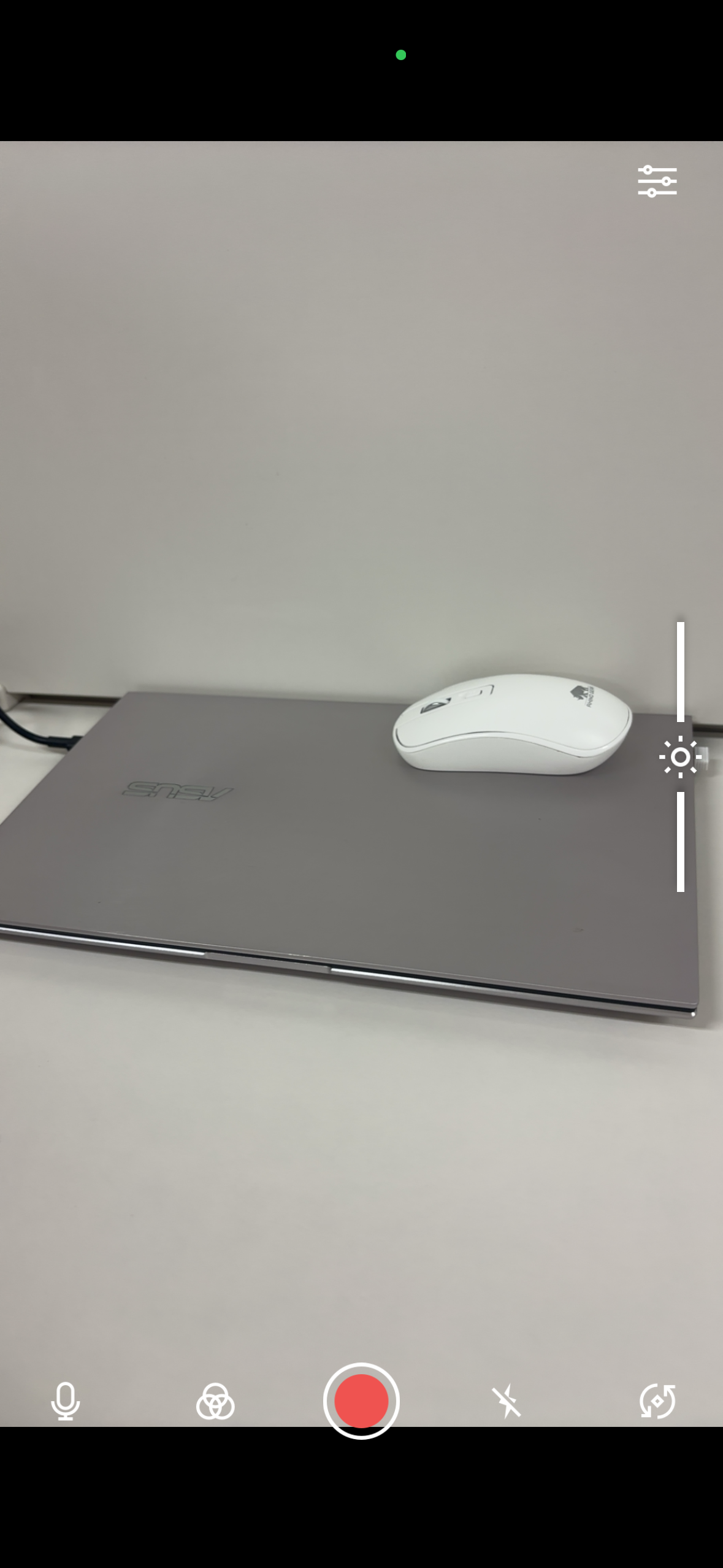
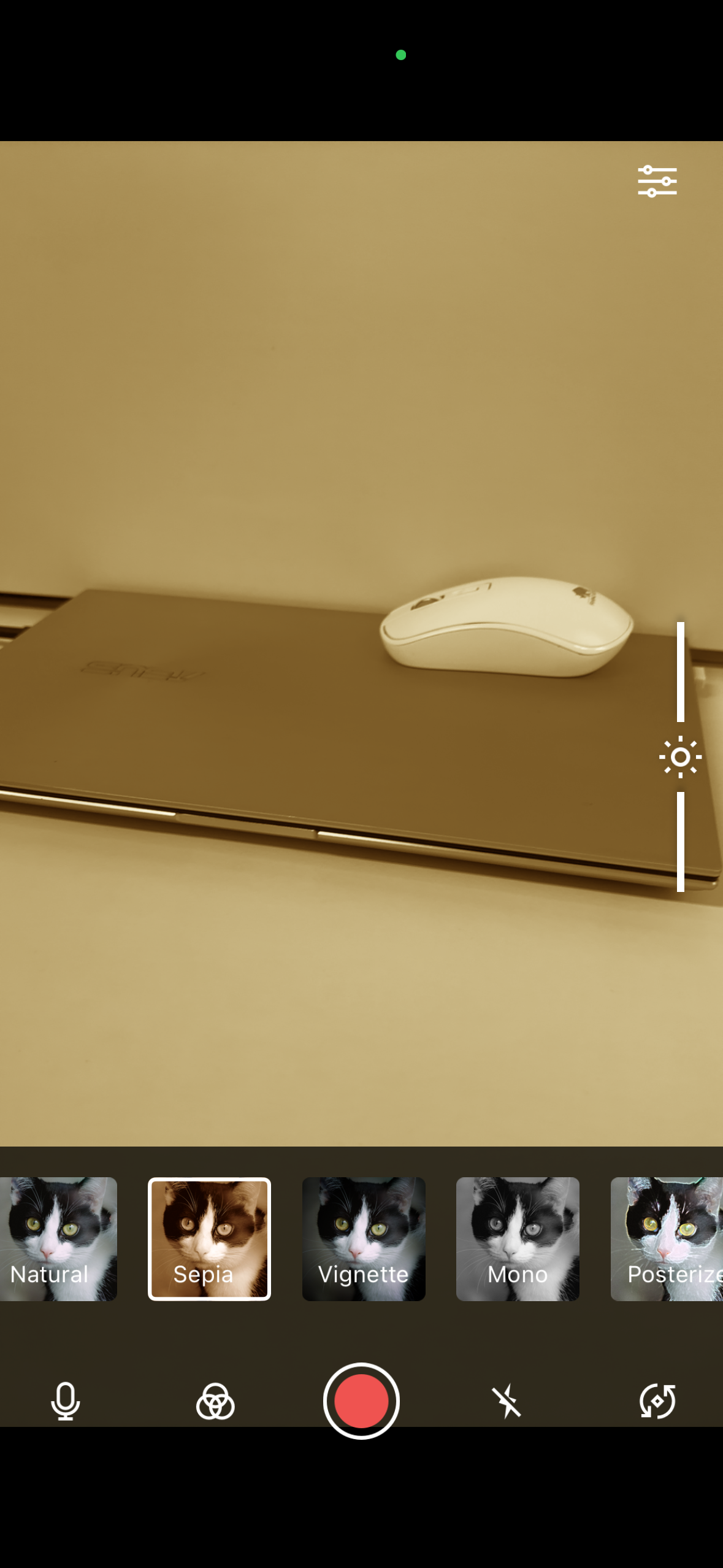
- 송출 시작: 방송 시작 버튼(화면 중앙의 붉은색 원형 아이콘)을 누르면 실시간 송출이 시작됩니다.
- 방송 조작 기능: 방송 중에도 화면의 아이콘을 터치하여 다양한 기능을 제어할 수 있습니다.
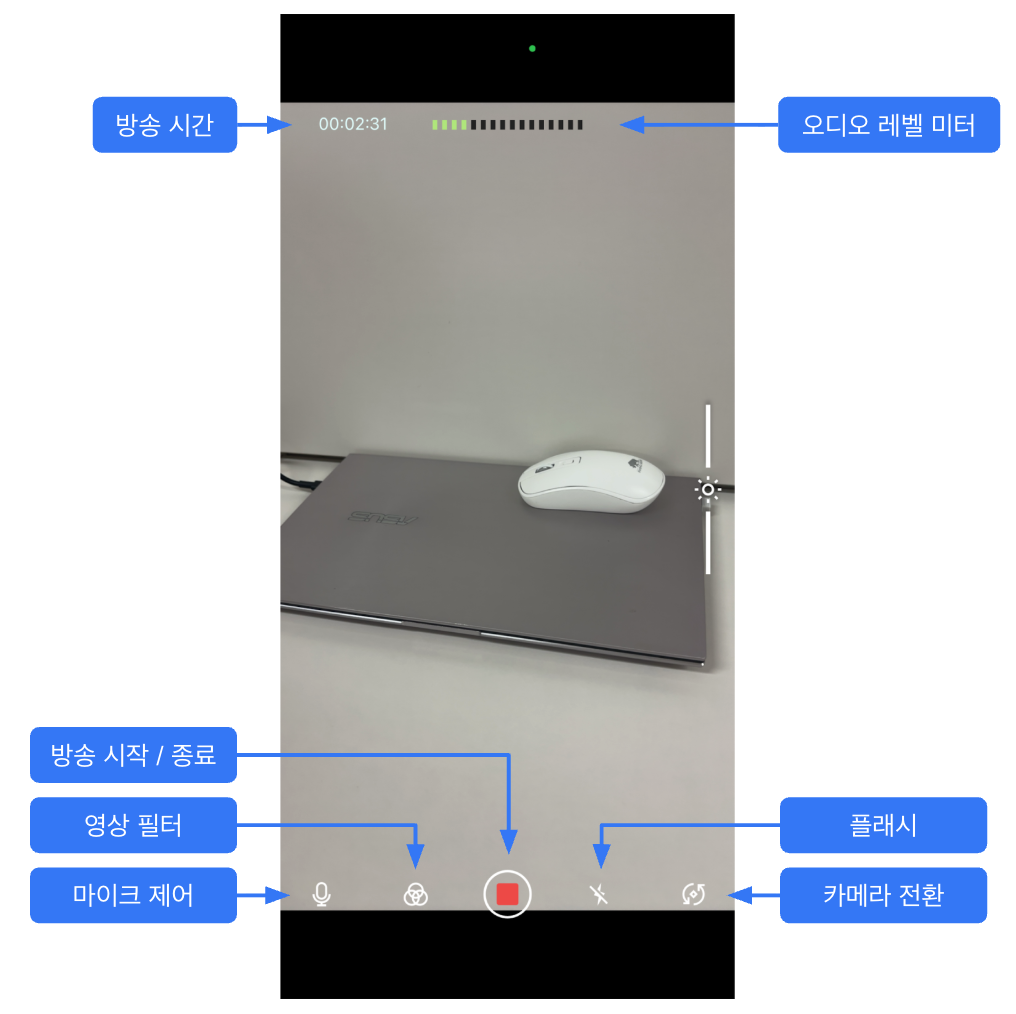
- 마이크 제어: 오디오 입력을 On/Off 할 수 있습니다.
- 오디오 레벨 미터: 현재 오디오가 정상적으로 입력되고 있는지 실시간 막대 그래프로 확인 가능합니다.
- 카메라 전환: 전면(셀카) 및 후면 카메라를 즉시 교체합니다.
- 플래시: 후면 카메라 사용 시 어두운 곳에서 플래시를 켜거나 끌 수 있습니다.
- 영상 필터: 총 5종의 필터를 지원하여 방송 분위기를 실시간으로 연출할 수 있습니다.
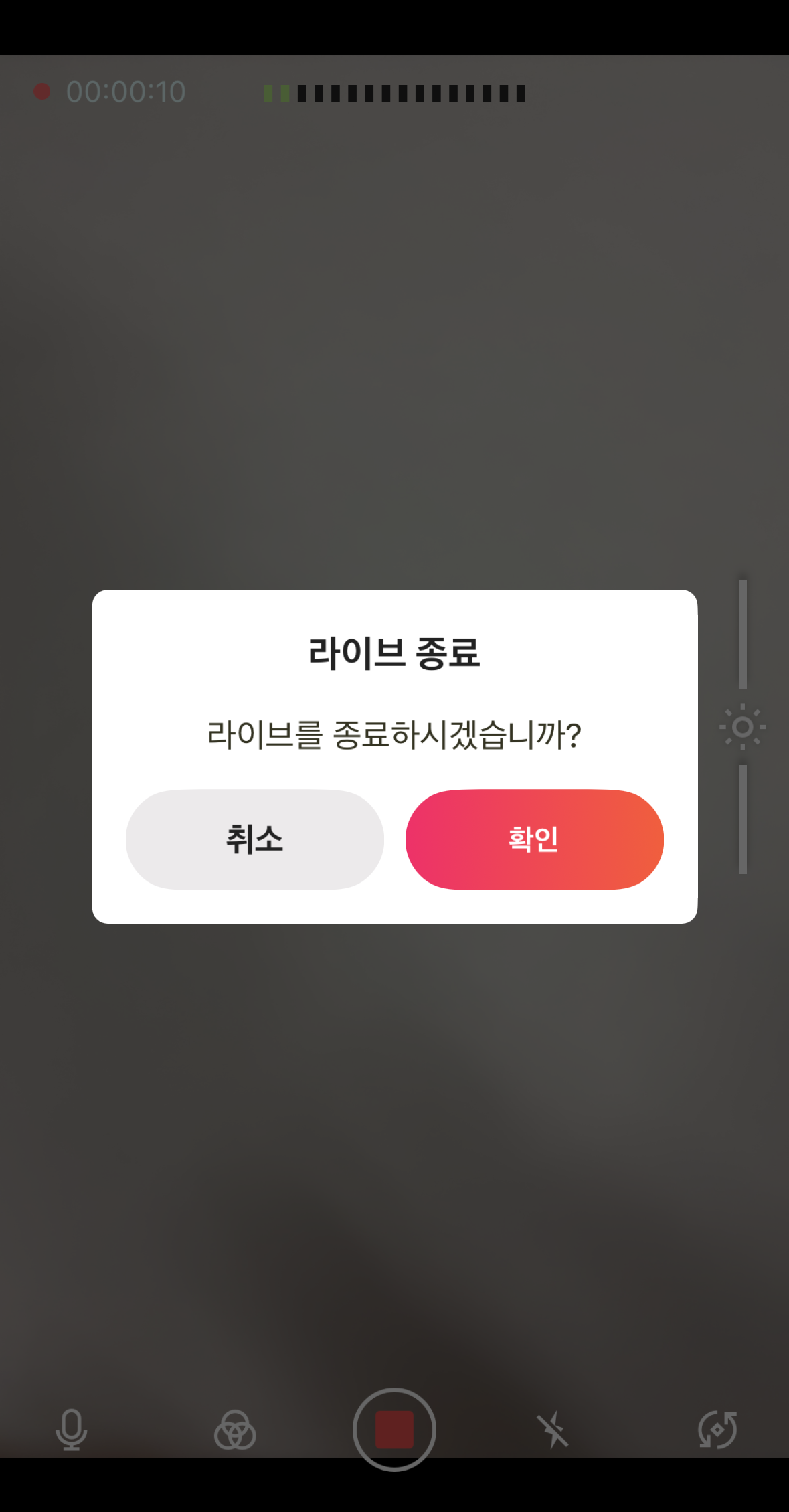
- 방송 종료: 방송 종료 버튼(화면 중앙의 붉은색 사각형 아이콘)을 누르면 방송이 종료됩니다.
⚠️ 주의 사항
안정적인 스트리밍을 위해 아래 사항을 반드시 확인해 주세요.
- 배터리 관리: 배터리 잔량을 30% 이상으로 유지하십시오. 잔량이 부족할 경우 전원 케이블을 연결한 상태에서 송출할 것을 권장합니다.
- 절전 모드 해제: 스마트폰의 절전 모드가 활성화되어 있으면 송출 성능이 저하될 수 있으므로 반드시 해제해 주세요.
- 송출 중단 방지: 일반 전화가 걸려오면 송출이 중단될 수 있습니다. 비행기 모드를 활성화한 상태에서 Wi-Fi를 연결하여 사용하거나, 별도의 태블릿 기기를 이용하는 것이 안전합니다.
- 백그라운드 앱 정리: 리소스 확보를 위해 다른 앱의 실행을 모두 종료한 후 인코더 앱만 구동해 주세요.