OBS 연동 설정
Kollus Live 서비스는 Kollus 전용 모바일 인코더와 OBS, vMIX 등의 외부 인코더를 모두 지원합니다.
이 문서는 OBS(Open Broadcaster Software)를 Kollus Live 서비스와 연동하기 위한 설정 방법을 설명합니다.
ℹ️참고
외부 인코더 연동 중 장애가 발생하거나 화질 설정이 필요한 경우, 영업 담당자(AM, biz@catenoid.net) 또는 기술 지원팀(PE, tech_support@catenoid.net)으로 문의해 주세요.
기본 방송 송출 설정
Kollus Live 콘솔에서 방송 송출에 필요한 방송 송출 주소와 스트림 키 정보를 확인합니다.
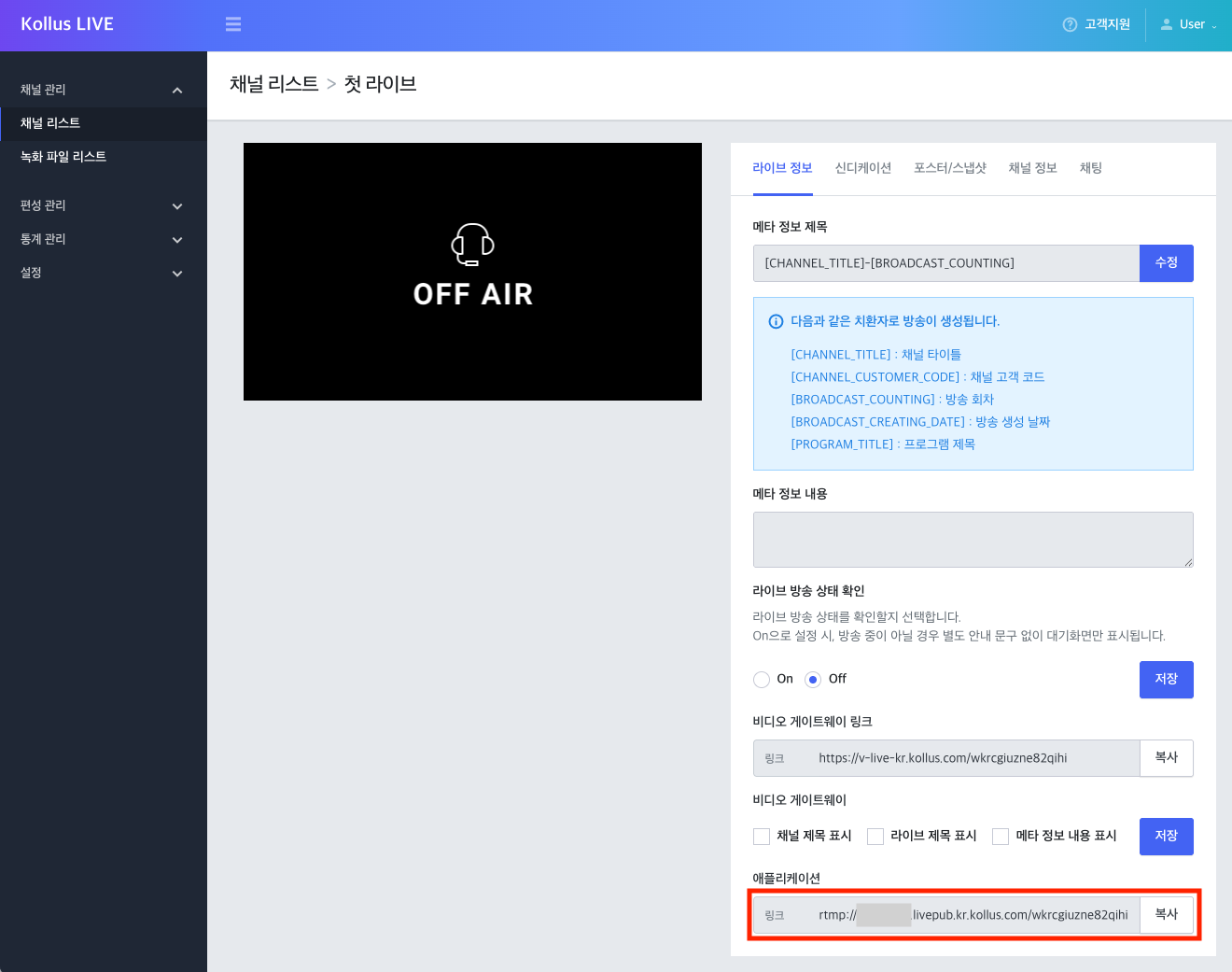
- 방송 송출 주소:
Kollus Live 콘솔 > [채널 관리] > [채널 리스트] > 채널 선택 > [애플리케이션] 링크
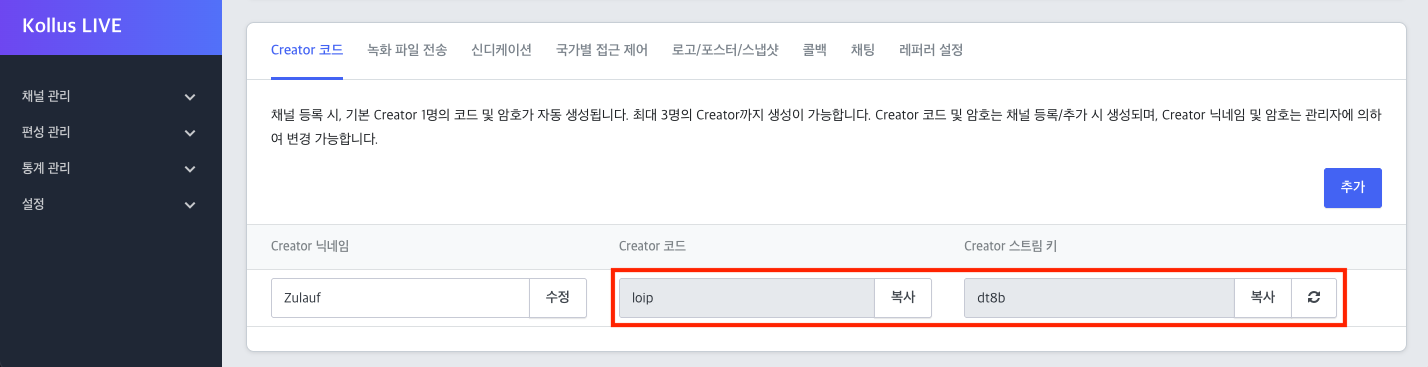
- 스트림 키:
Kollus Live 콘솔 > [채널 관리] > [채널 리스트] > 대상 채널 우측 [수정 아이콘] > 하단 [Creator 코드] 탭 > [Creator 스트림 키]
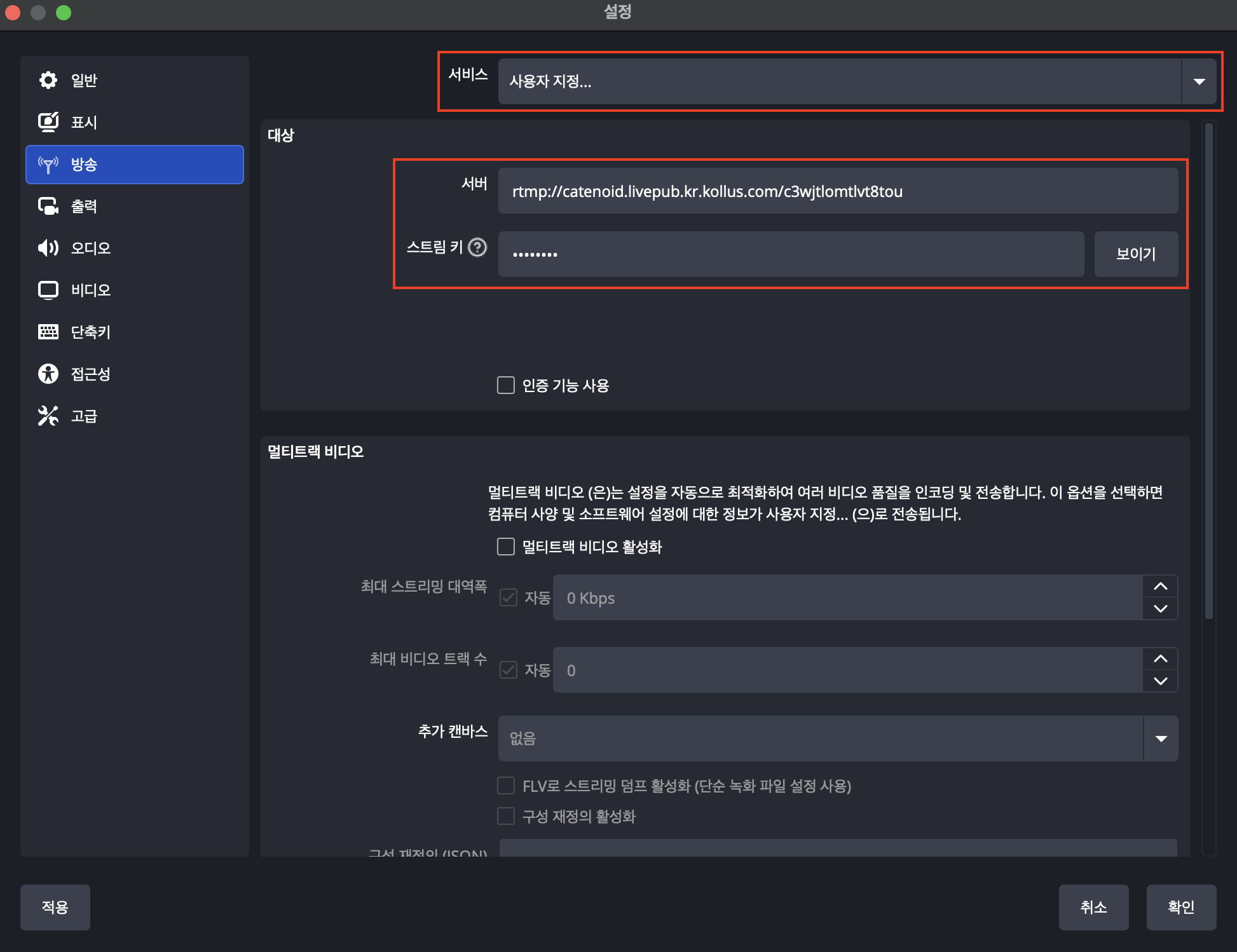
위의 정보를 OBS 프로그램 설정 창에 입력합니다.
- 설정 경로:
[설정] > [방송] > [대상] > [서비스]를 [사용자 지정]으로 선택
화면 깨짐 방지 설정
판서 또는 PPT와 같은 자료 화면을 포함하거나, 조명 변화 및 움직임이 빠른 영상을 송출할 때 화면 깨짐(Pixelation) 현상이 발생할 수 있습니다.
안정적인 화질 유지를 위해 OBS 프로그램에서 아래와 같이 설정을 변경해 주세요.
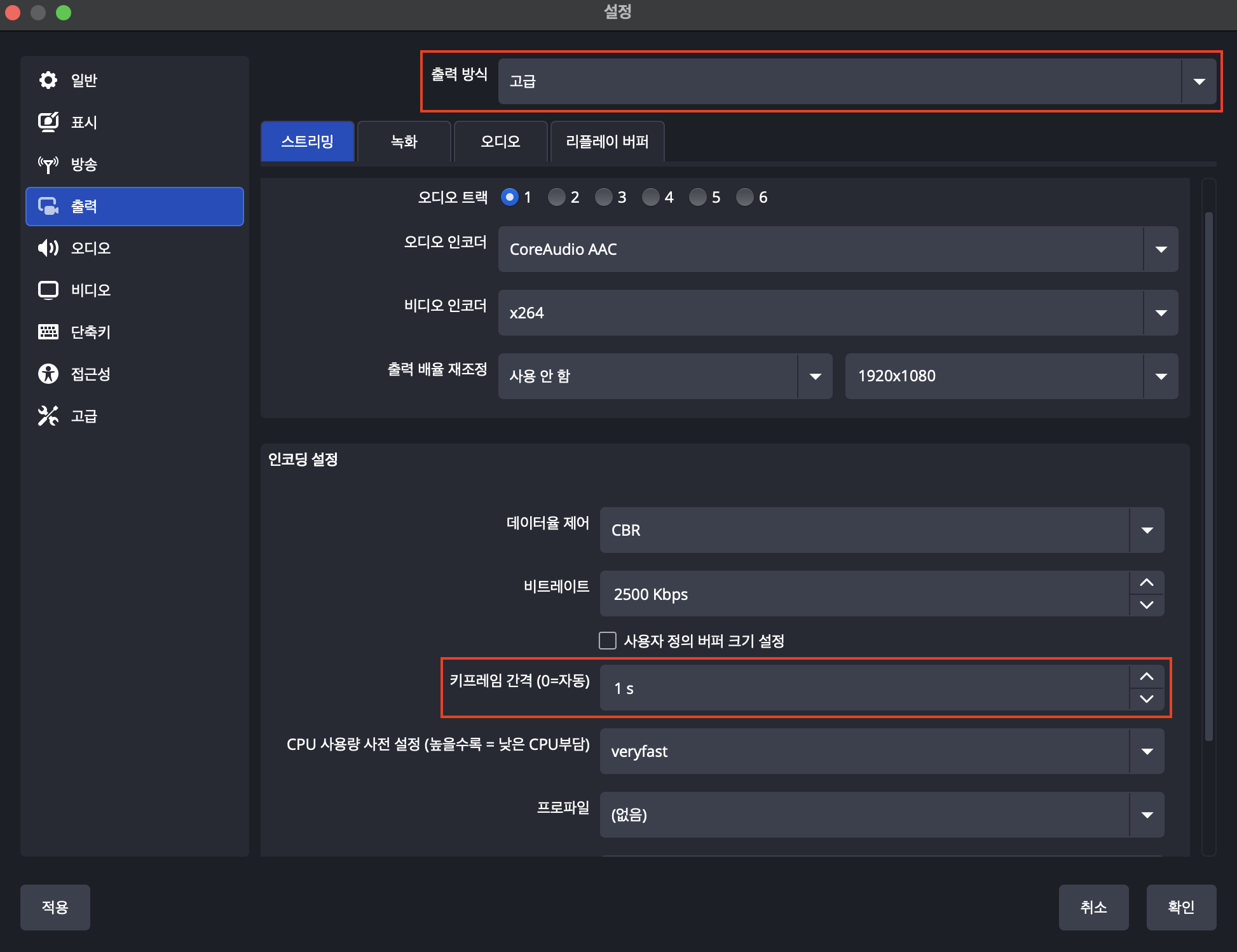
키프레임 간격 설정
키프레임 간격이 길면 화면 전환 시 화질 회복이 느려질 수 있습니다. 이를 '1 s'로 설정할 것을 권장합니다.
- 설정 경로:
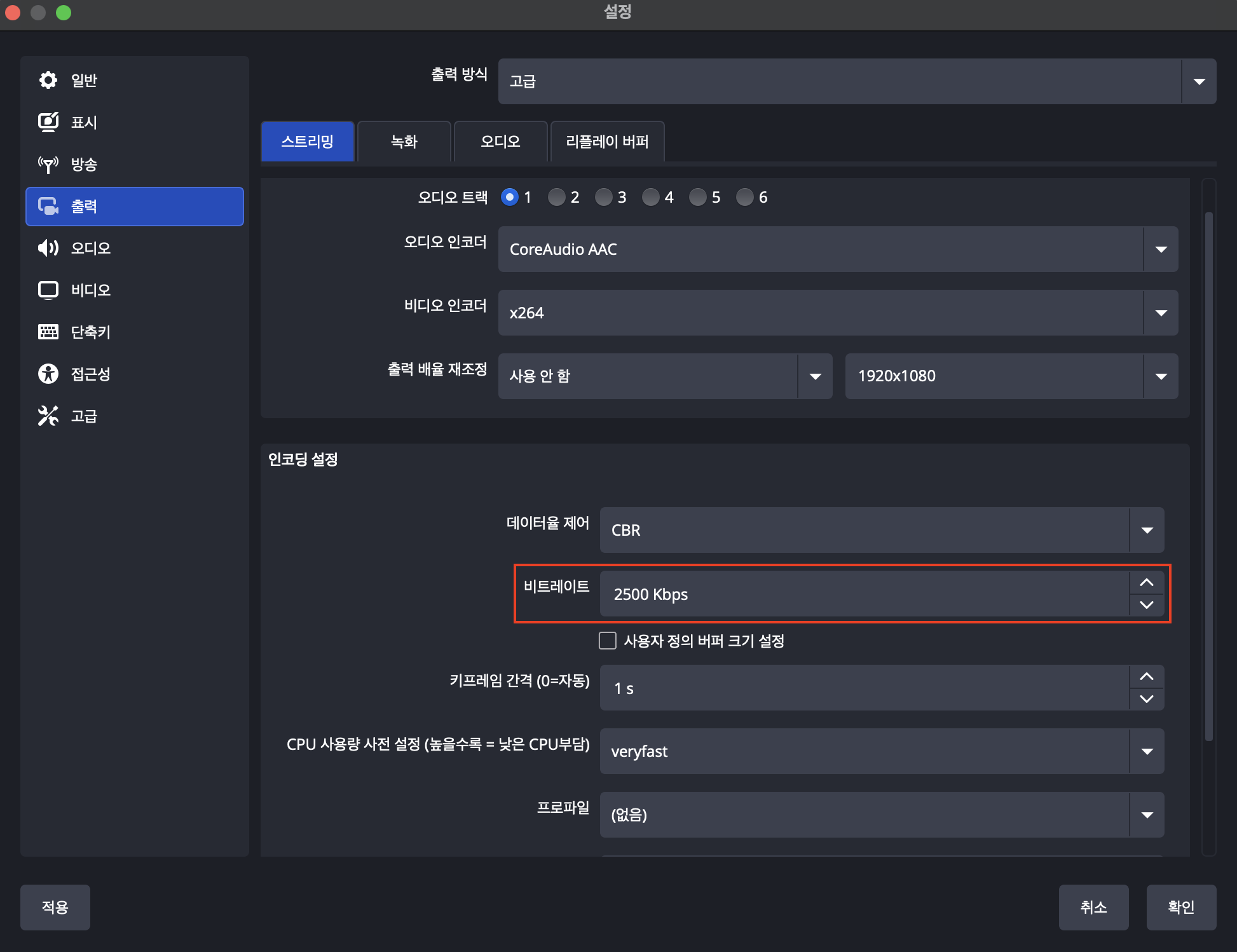
[설정] > [출력] > [출력 방식]을 [고급]으로 선택 > [스트리밍] 탭 > [인코딩 설정] > [키프레임 간격] - 설정값: 1 s
표준 FPS 값 설정
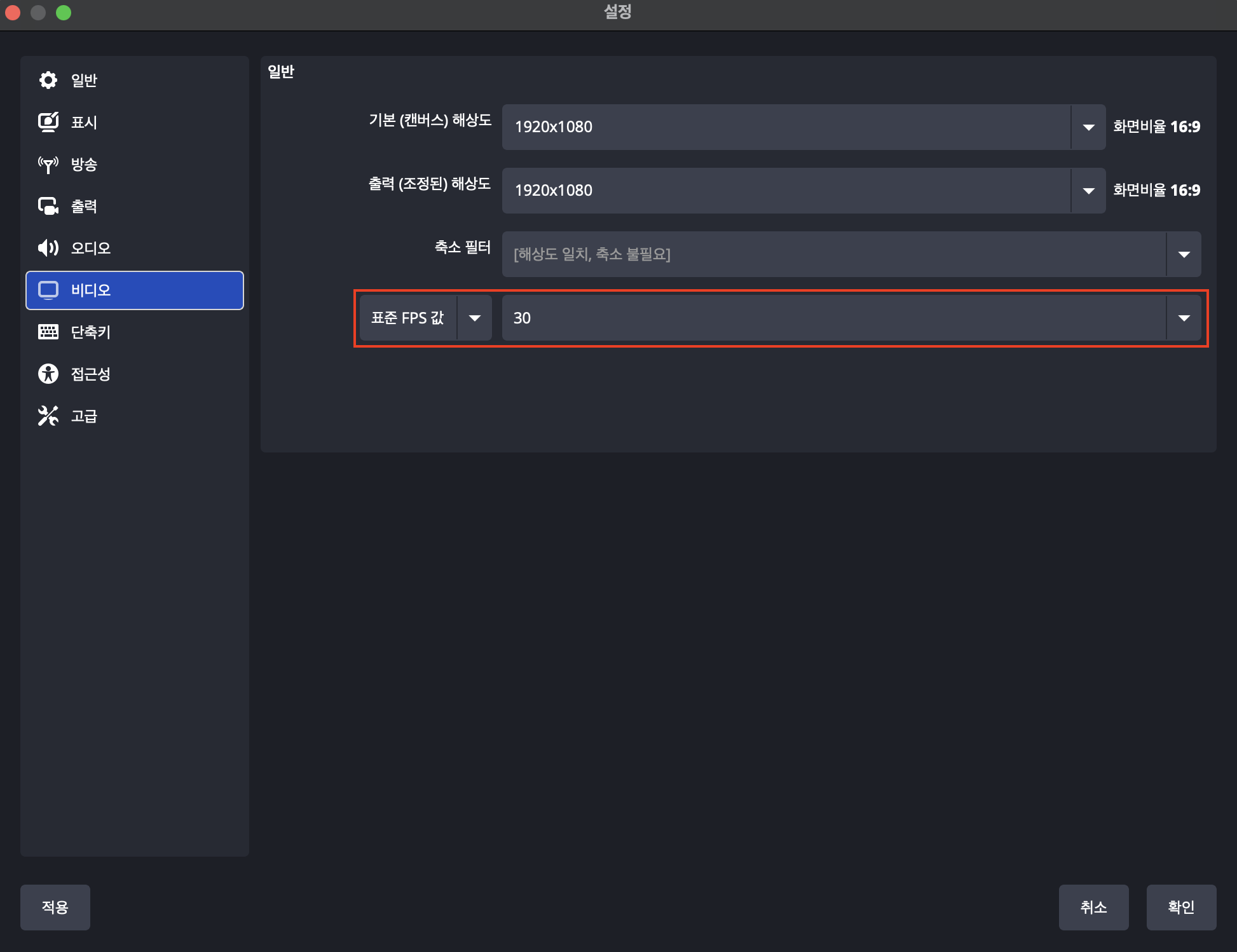
프레임 수가 너무 높으면 대역폭 부족으로 화면 깨짐 현상이 발생할 수 있습니다. 일반적인 강의나 방송에는 30 FPS가 적합합니다.
- 설정 경로:
[설정] > [비디오] > [표준 FPS 값] - 설정값: 30
서비스 비트레이트 설정
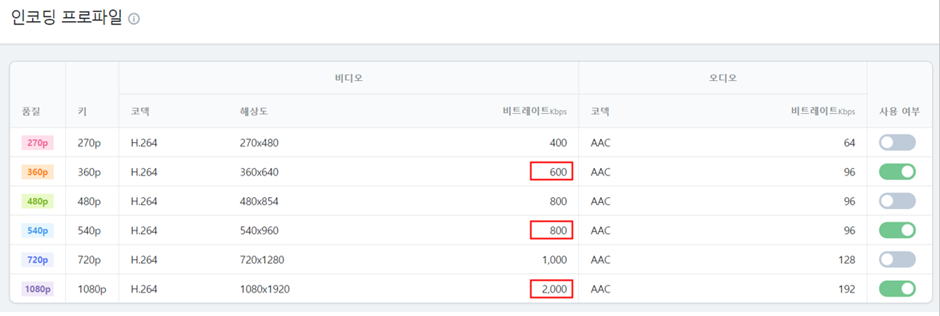
최종 서비스의 화질 저하를 방지하기 위해, 원본 송출 비트레이트는 서비스 인코딩 설정보다 높아야 합니다.
Kollus 인코딩 프로파일에서 설정한 비트레이트보다 더 높은 값으로 OBS 송출 비트레이트를 설정할 것을 권장합니다.
비트레이트 확인 및 설정 위치
- Kollus 인코딩 프로파일 확인:
Kollus Live 콘솔 > [설정] > [프로파일]에서 사용 중인 프로파일의 최대 비트레이트 값을 확인합니다.
- OBS 비트레이트 설정:
[설정] > [출력] > [출력 방식]을 [고급]으로 선택 > [스트리밍] 탭 > [인코딩 설정] > [비트레이트]