녹화 파일 관리
Kollus Live는 모든 실시간 방송을 인코딩 단계에서 자동으로 녹화하며, 고객사는 필요에 따라 녹화 단위를 설정하거나 특정 구간을 수동으로 녹화할 수 있습니다.
녹화 정책
자동 녹화
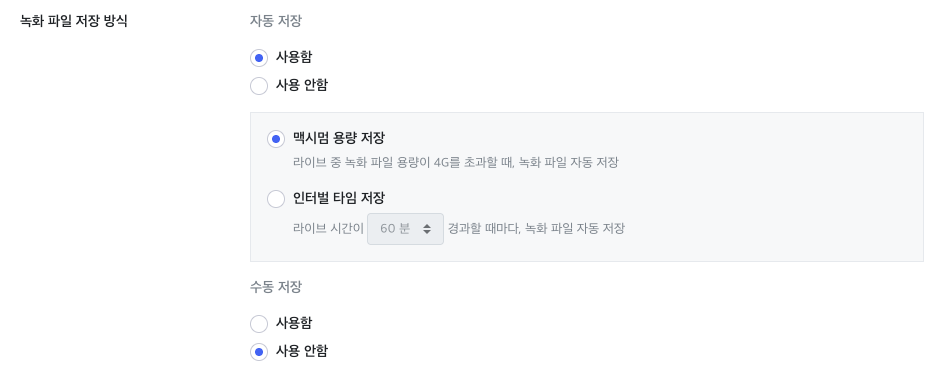
방송 송출과 동시에 시스템이 자동으로 녹화를 시작하는 방식입니다. 파일의 관리 효율성을 위해 다음과 같은 분할 및 병합 옵션을 제공합니다.
- 용량 기준 저장: 방송 중이라도 파일 크기가 4GB에 도달하면 자동으로 현재 파일을 저장하고 새로운 녹화 파일을 생성합니다.
- 시간 기준 저장: 설정한 시간(10~120분) 단위로 녹화 파일을 분할하여 저장합니다.
- 단일 파일 생성 (방송 재개 정책): 예기치 않은 네트워크 장애 등으로 방송이 일시 중단되었을 때, 설정된
[라이브 방송 정책]시간(예: 5분) 내에 방송을 재개하면 별도의 파일로 분리하지 않고 하나의 파일로 이어서 녹화합니다.
수동 녹화
Kollus 전용 모바일 인코더 앱을 사용하여 방송할 때, 운영자가 원하는 시점에 직접 녹화를 시작하고 종료할 수 있는 방식입니다.
- 작동 방식: 방송을 시작하면 앱 화면에 녹화 버튼이 활성화됩니다. 수동으로 종료하지 않더라도 라이브 방송이 종료되면 녹화도 함께 종료됩니다.
- 지연 시간: 녹화 버튼 클릭 시 실제 녹화 시작/종료 시점까지 최대 5초 내외의 지연이 발생할 수 있습니다.
- 외부 인코더 사용: OBS, vMix 등 외부 인코더를 사용하는 경우, 해당 소프트웨어 자체의 녹화 기능을 사용하면 로컬 환경에 영상이 저장됩니다. 콘솔의 수동 녹화 설정과는 별개로 작동합니다.
자동 녹화와 수동 녹화는 동시에 활성화할 수 있습니다. 이 경우 자동 녹화 파일과 수동 녹화 파일이 각각 저장됩니다.
녹화 설정
녹화 정책과 파일명 규칙은 채널 수정 화면에서 설정할 수 있습니다.
녹화 정책 설정
자동 또는 수동 녹화 여부를 선택합니다.
- 경로:
[채널 관리] > [채널 리스트] > 대상 채널 우측 [수정 아이콘] > [녹화 파일 저장 방식] - 옵션
- 맥시멈 용량 저장: 방송 중이라도 파일 크기가 4GB에 도달하면 자동으로 현재 파일을 저장하고 새로운 녹화 파일을 생성합니다.
- 인터벌 타임 저장: 설정한 시간(10~120분) 단위로 녹화 파일을 분할하여 저장합니다.
녹화 파일명 규칙 설정
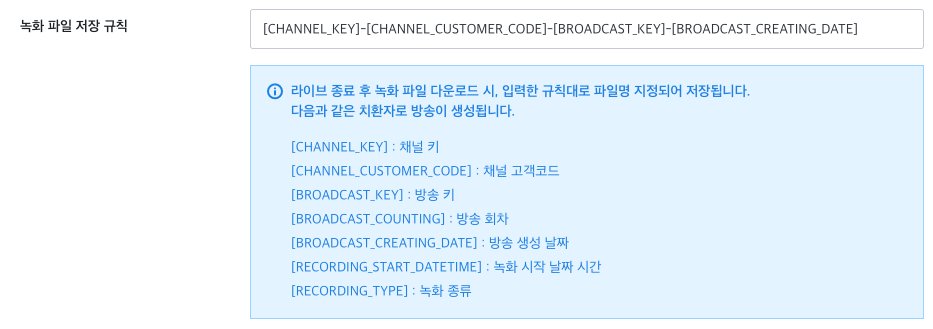
녹화 파일의 명칭 포맷을 정의합니다.
- 경로:
[채널 관리] > [채널 리스트] > 대상 채널 우측 [수정 아이콘] > [녹화 파일 저장 규칙]
녹화 파일 관리
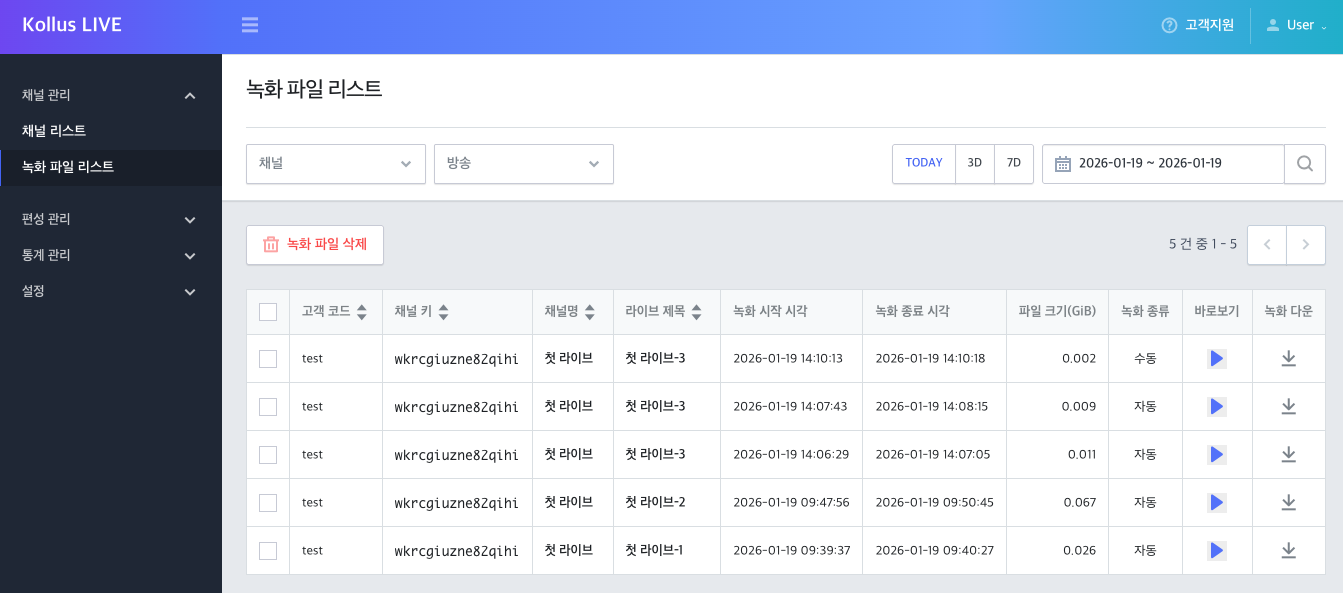
생성된 녹화 파일은 Kollus Live 콘솔 > [채널 관리] > [녹화 파일 리스트] 메뉴에서 통합 관리할 수 있습니다.
주요 기능
- 녹화 영상 보기: 목록 우측의
[재생(▶) 아이콘]을 클릭하여 녹화된 내용을 즉시 확인할 수 있습니다. - 녹화 파일 다운로드: 목록 우측의
[다운로드 아이콘]을 클릭하여 녹화 파일을 로컬 환경에 저장할 수 있습니다. - 개별/일괄 삭제: 삭제할 파일 좌측의 체크박스를 선택한 후,
[녹화 파일 삭제]버튼을 클릭합니다.
보관 정책 및 유의 사항
- 보관 기간: 녹화 파일은 방송일 기준 최대 7일간 보관되며, 이후 시스템에서 자동으로 영구 삭제됩니다.
- 백업 권장: 중요한 방송 콘텐츠는 반드시 삭제 전(7일 이내)에 로컬 저장소로 다운로드하거나 외부 저장소로 전송 설정을 완료하시기 바랍니다.
녹화 파일 외부 전송 설정
녹화 파일은 방송일 기준 최대 7일간 보관된 후 자동 삭제됩니다.
따라서 녹화된 원본 영상을 영구 보관하거나 VOD 서비스로 즉시 활용하기 위해서는 외부 저장소 자동 전송 설정을 권장합니다.
- 전송 한도: 채널당 최대 3개의 전송처를 등록할 수 있습니다.
- 지원 프로토콜: FTP, SFTP, Amazon S3, Kollus(Kollus VOD 서비스 연동)
- 자동 전동 시점: 라이브 방송이 완전히 종료된 후, 시스템 내에서 녹화 파일 생성이 마무리되는 즉시 전송이 시작됩니다. 네트워크 환경이나 파일 용량에 따라 전송 완료까지 시간이 소요될 수 있습니다.
전송처 등록 절차 (Kollus VOD)
라이브 녹화 파일을 Kollus VOD 서비스로 자동 전송하도록 설정하면, 방송 종료 후 별도의 업로드 과정 없이 VOD 콘솔에서 콘텐츠를 바로 관리하고 배포할 수 있습니다.
현재 Kollus VOD 서비스를 이용 중이지 않은 고객사가 라이브 녹화 파일의 VOD 연동 기능을 사용하고자 할 경우, 영업 담당자(AM, biz@catenoid.net)에게 문의해 주세요.
Kollus Live 콘솔 > [채널 관리] > [채널 리스트] > 대상 채널 우측 [수정 아이콘]을 클릭합니다.- 하단의
[녹화 파일 전송] 탭에서 우측의[추가]버튼을 클릭합니다. - 파일 전송처를
[Kollus]로 선택합니다. - 아래 표를 참고하여
Kollus VOD 콘솔에서 필요한 정보를 확인한 후 입력합니다.항목 Kollus VOD 콘솔 내 확인 경로 (또는 설명) 제목 전송처 식별을 위한 임의의 명칭을 입력입니다. Host [서비스 계정] > [FTP] > [FTP 주소]Username [서비스 계정] > [기본 정보] > [서비스 계정 키]Password [서비스 계정] > [FTP] > [FTP 비밀번호]카테고리 키 [라이브러리] > 좌측 카테고리 목록 [더보기(⋮)] > [카테고리 키 복사]encryption 사용 여부 파일 전송 시 암호화 적용 여부를 설정합니다. 사용 여부 파일 전송 활성화 여부를 설정합니다.
비활성 시 방송이 종료되어도 전송이 시작되지 않습니다.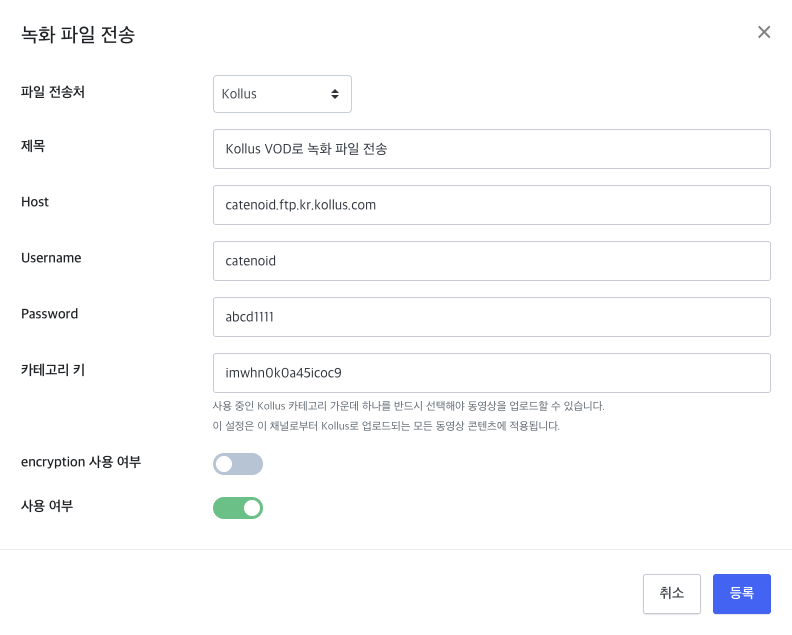
- 입력 완료 후
[등록]을 클릭합니다. - 라이브 방송 종료 후
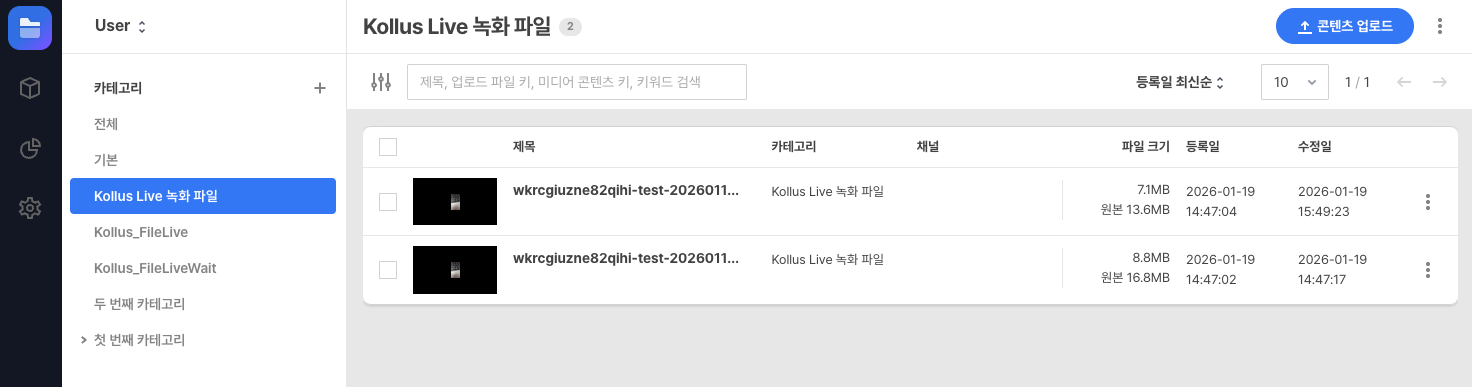
Kollus VOD 콘솔 > [라이브러리]메뉴의 지정한 카테고리에 녹화 파일이 표시되는지 확인합니다.
네트워크 환경이나 파일 용량에 따라 Kollus VOD 콘솔에 파일이 표시되기까지 시간이 소요될 수 있습니다.