파일라이브 시작하기
콘텐츠 업로드
1단계: [콘텐츠 업로드] 팝업에서 비디오 파일 선택
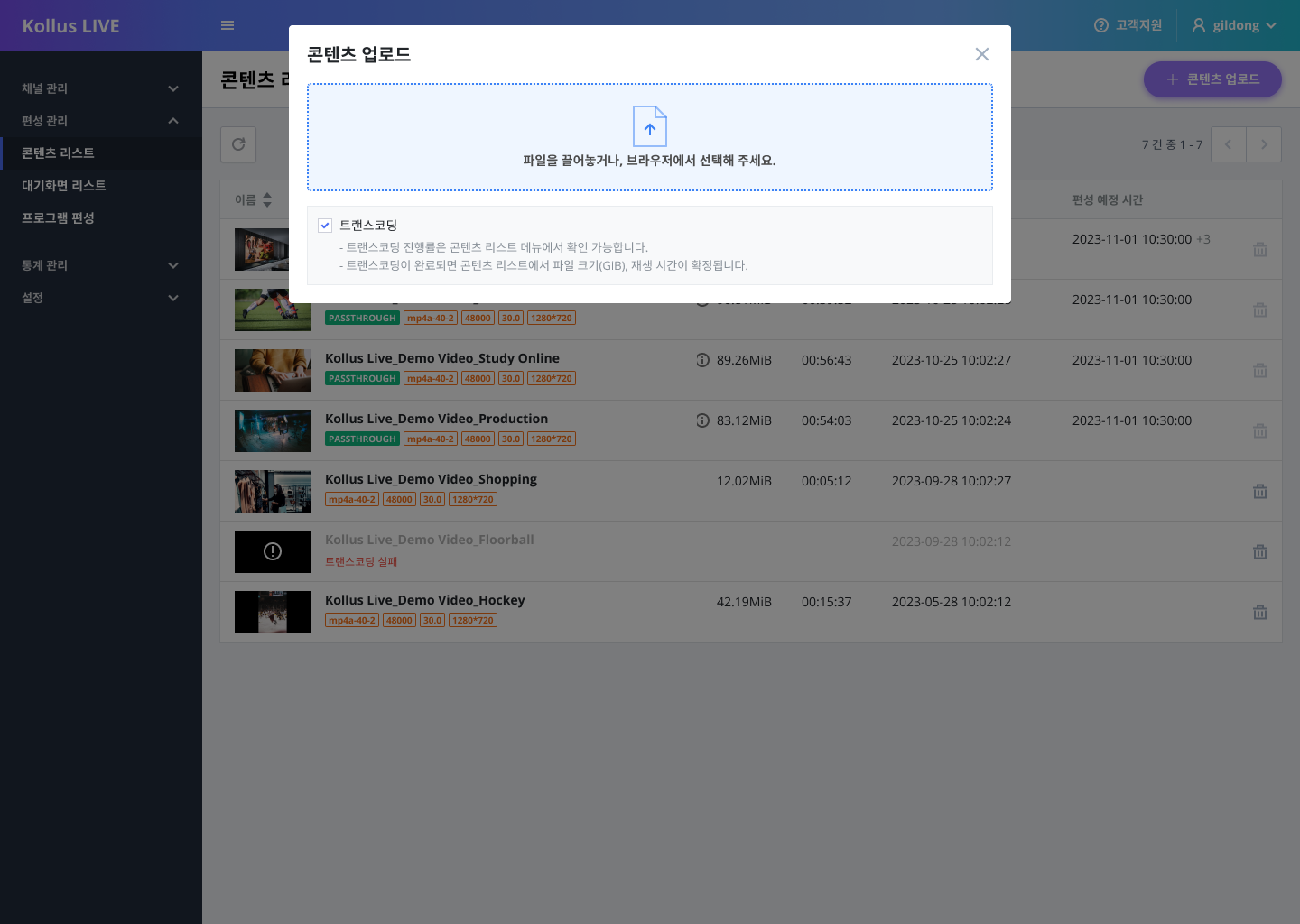
콘텐츠 리스트 우측 상단의 콘텐츠 업로드 버튼을 클릭하면 콘텐츠 업로드 팝업이 나타납니다.
팝업에서 트랜스코딩 진행 여부에 대해 체크한 다음, 파일라이브 용도로 사용할 비디오 파일을 끌어다 놓거나 선택하여 업로드합니다.
파일을 업로드하면 진행 상태를 팝업 하단에서 확인할 수 있습니다.
트랜스코딩 활성화
- 트랜스코딩 항목 체크
- 업로드 파일을 파일라이브 전용 포맷으로 자동 변환합니다.
- 프로파일 특성
- 해상도: 가로/세로 원본 상태 유지
- 프레임 속도: 30fps 고정
- 오디오 샘플 속도: 48kHz 고정
- 안정적인 재생과 편성 환경을 위해 체크를 권장합니다.
- 트랜스코딩 항목 미체크
- 업로드 파일을 변환 없이 원본 그대로 사용하는 Passthrough 방식이 적용됩니다.
- 권장 파일 포맷
- 오디오 샘플 속도: 48kHz
- 프레임 속도: 30fps
- 파일 포맷이 다를 경우, 비디오·오디오 싱크 불일치가 발생할 수 있습니다.
- 원본 그대로 사용할 경우, 사전에 충분한 테스트 후 적용하시기를 권장합니다.
2단계: 업로드 콘텐츠 확인
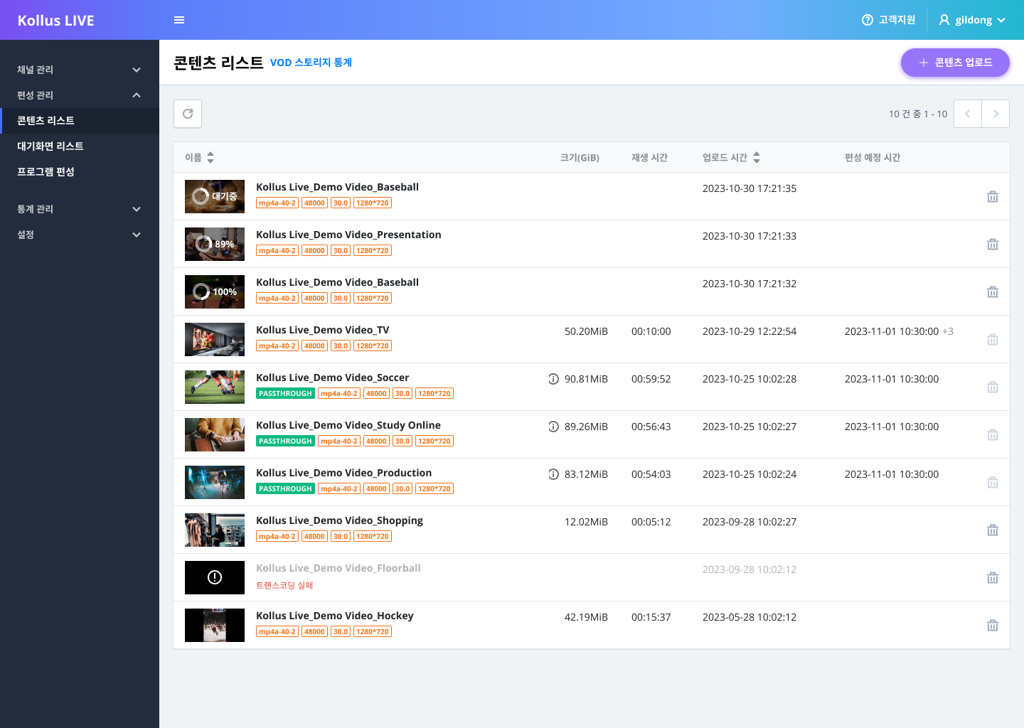
업로드가 완료되면 콘텐츠 업로드 팝업에서 닫기 버튼을 클릭하여 콘텐츠 리스트 화면으로 돌아옵니다.
업로드한 파일이 콘텐츠 리스트에 조회되면 업로드가 완료된 상태이며, 업로드 이후 지정된 인코딩 프로파일에 따라 트랜스코딩이 진행됩니다.
콘텐츠 길이에 따라 트랜스코딩 진행 시간이 달라질 수 있으며, 트랜스코딩 진행률은 포스터 이미지 위에 표시됩니다.
ℹ️ 참고
VOD 콘솔에서 업로드한 콘텐츠는 파일라이브 용도로 사용할 수 없습니다.
Live 콘솔에서 파일라이브 용도로 업로드한 콘텐츠는 VOD 콘솔 > 라이브러리 > Kollus_FileLive 카테고리에 자동 등록되지만, VOD 콘솔에서는 수정·삭제가 불가능하며 비활성화 상태로 표시됩니다.
대기화면 업로드
1단계: [대기화면 업로드] 팝업에서 이미지 파일 선택
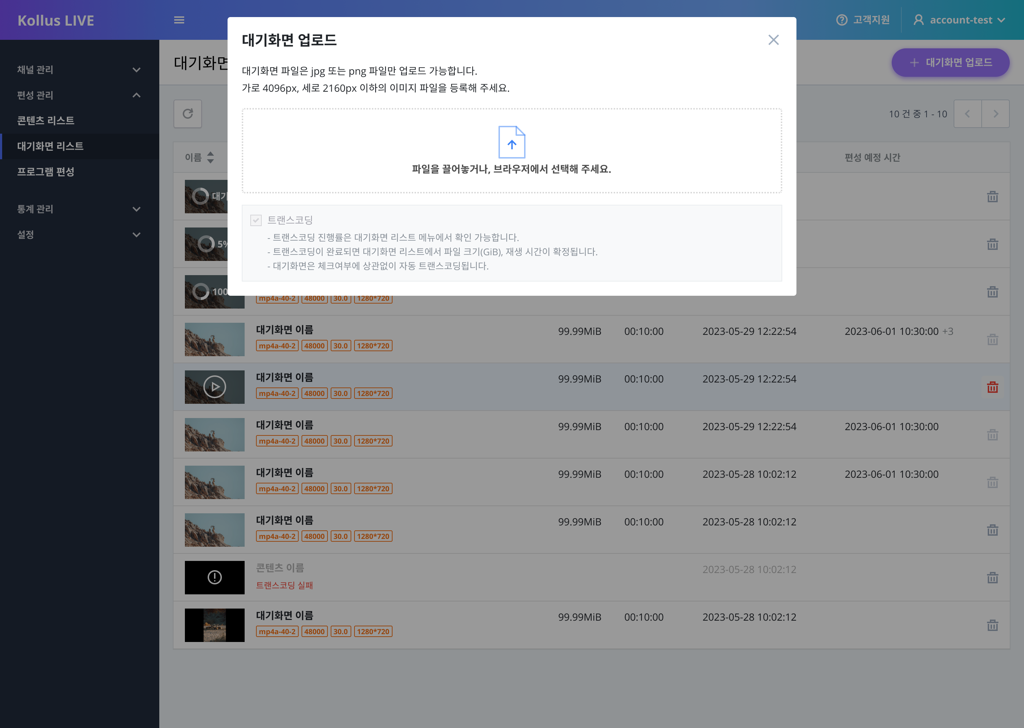
대기화면 리스트 우측 상단의 대기화면 업로드 버튼을 클릭하면 대기화면 업로드 팝업이 나타납니다.
팝업에서 파일라이브 대기화면으로 노출할 이미지 파일을 끌어다 놓거나 선택하여 업로드합니다. 대기화면 파일은 jpg 또는 png 파일만 업로드 가능하며, 가로 4096px, 세로 2160px 이하의 크기를 권장합니다.
파일을 업로드하면 진행 상태를 팝업 하단에서 확인할 수 있으며, 대기화면 트랜스코딩은 콘텐츠 업로드와 달리 진행 여부 체크와 상관없이 자동 적용됩니다.
2단계: 업로드 파일 확인
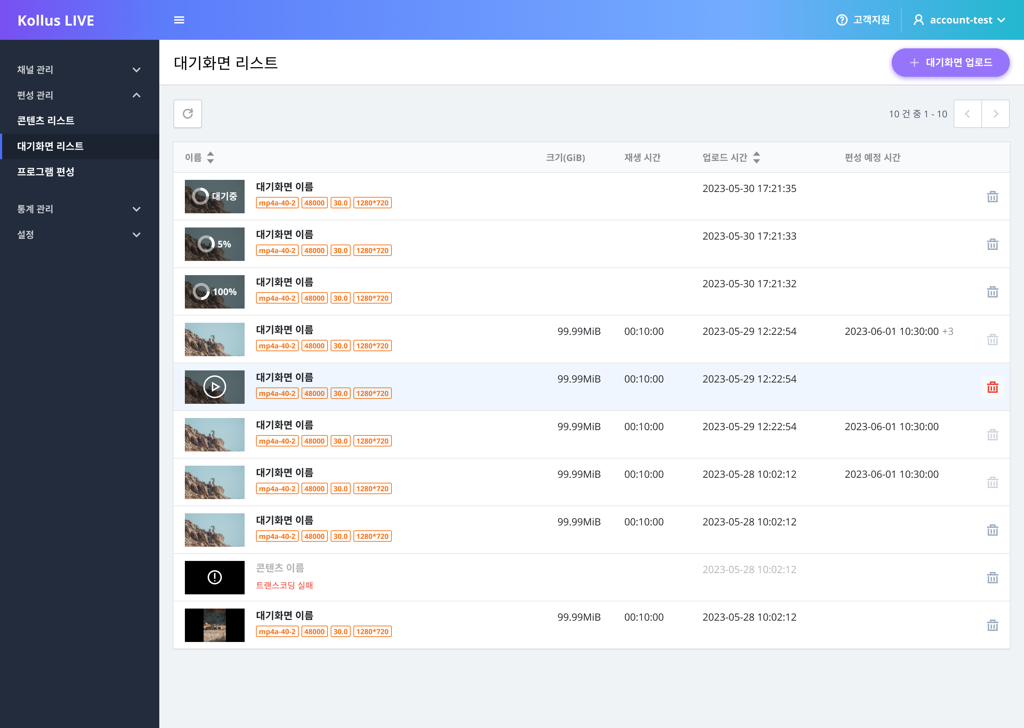
업로드가 완료되면 대기화면 업로드 팝업에서 닫기 버튼을 클릭하여 대기화면 리스트 화면으로 돌아옵니다.
업로드한 파일이 대기화면 리스트에 조회되면 업로드가 완료된 상태이며, 업로드 이후 트랜스코딩이 진행됩니다.
이미지 크기에 따라 트랜스코딩 진행 시간이 달라질 수 있으며, 트랜스코딩 진행률은 포스터 이미지 위에 표시됩니다.
ℹ️ 참고
Live 콘솔에서 파일라이브 용도로 업로드한 대기화면 이미지는 VOD 콘솔 > 라이브러리 > Kollus_FileLiveWait 카테고리에 자동 등록되지만, VOD 콘솔에서는 수정·삭제가 불가능하며 비활성화 상태로 표시됩니다.
프로그램 편성
방법 1: 콘텐츠 드래그 앤 드롭으로 편성하기
프로그램 편성 좌측의 콘텐츠 목록에서 콘텐츠를 선택하여 드래그한 후, 캘린더에 원하는 일자/시간에 드롭하여 프로그램을 편성합니다.
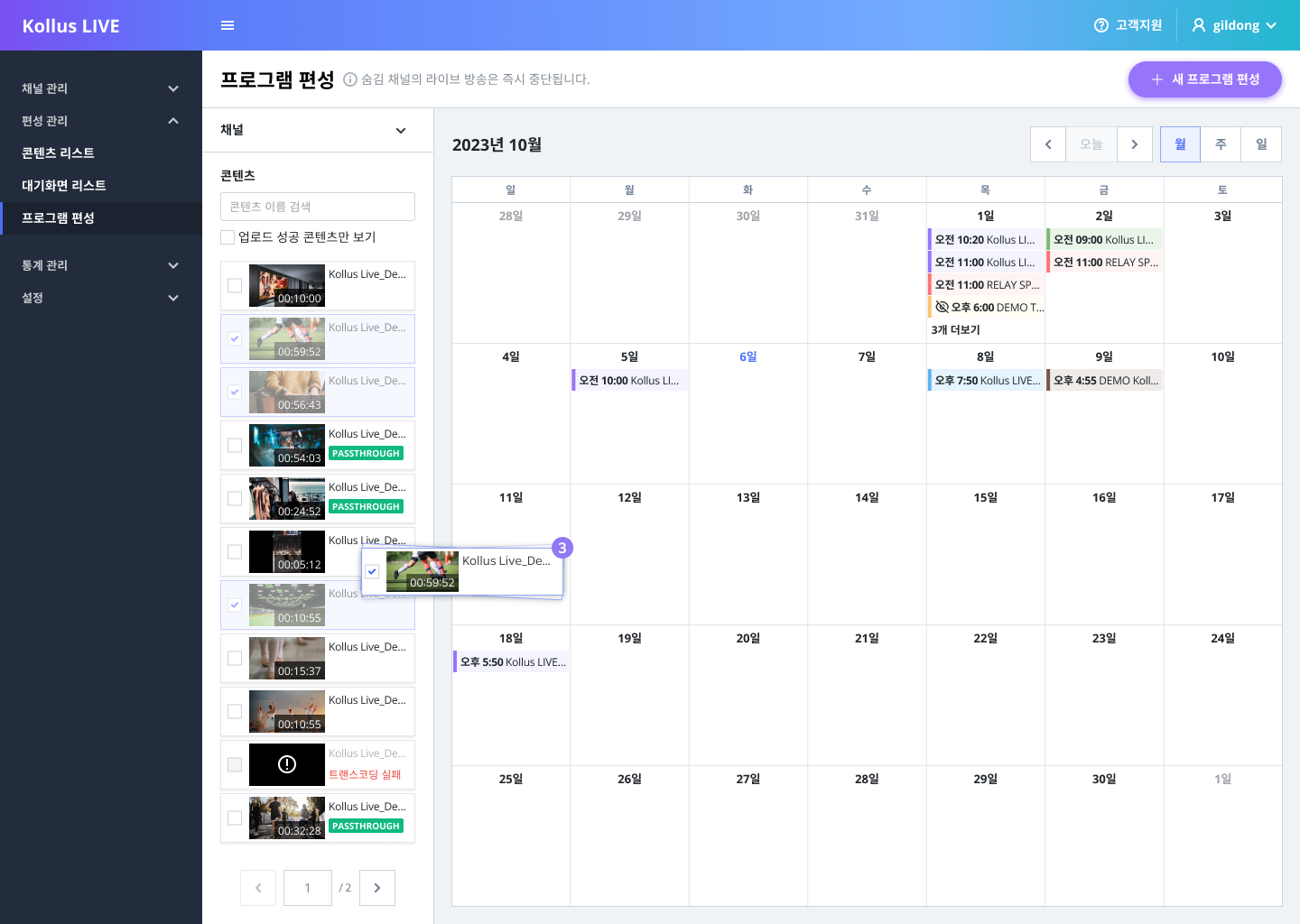
편성 관리 > 프로그램 편성 화면
방법 2: [새 프로그램 편성] 버튼 클릭으로 편성하기
프로그램 편성 우측 상단의 새 프로그램 편성 버튼을 클릭하면 새 프로그램 편성 팝업이 나타납니다.
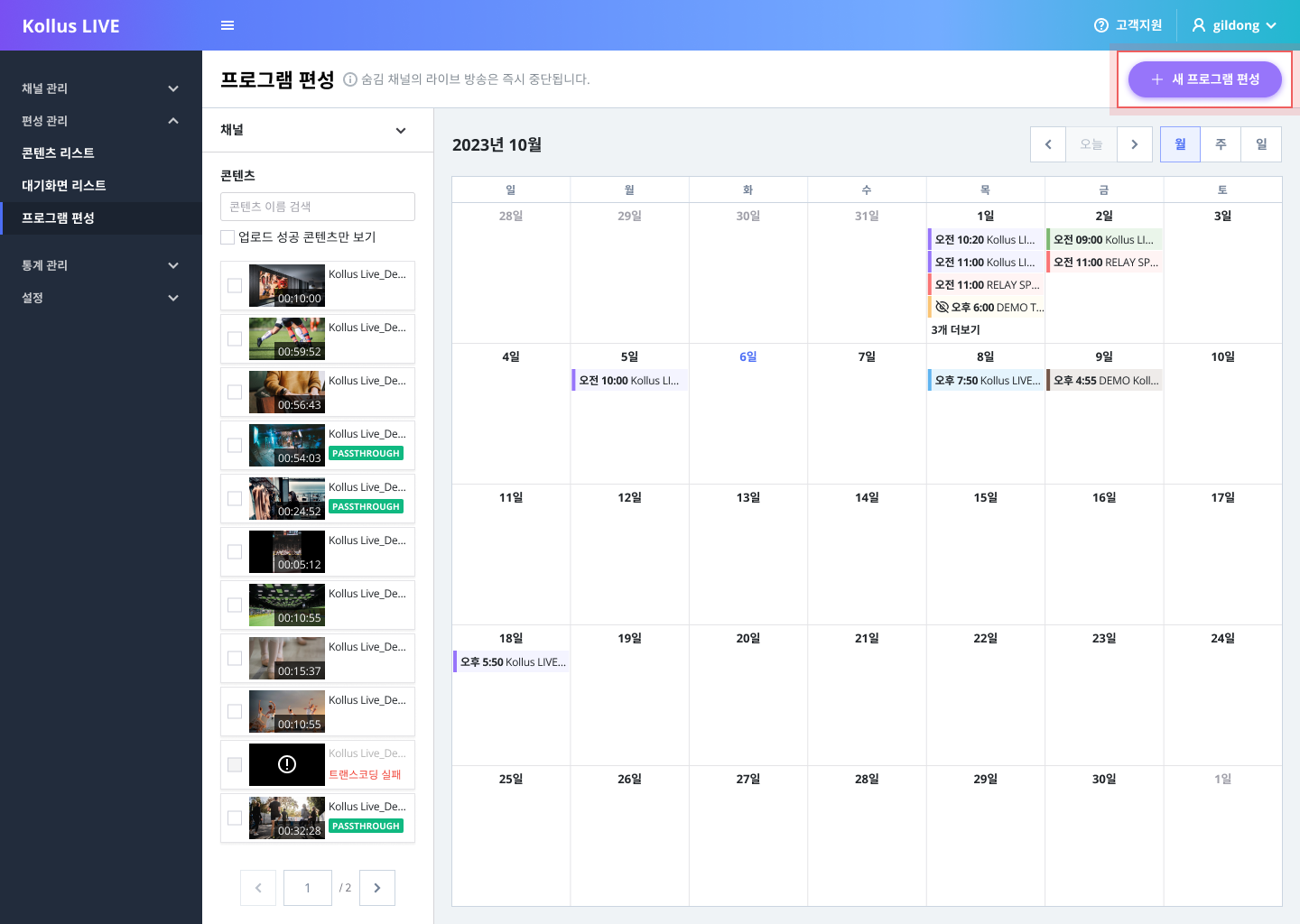
편성 관리 > 프로그램 편성 화면 > 새 프로그램 편성 버튼
새 프로그램 편성 팝업에서 입력해야 할 항목은 다음과 같습니다.
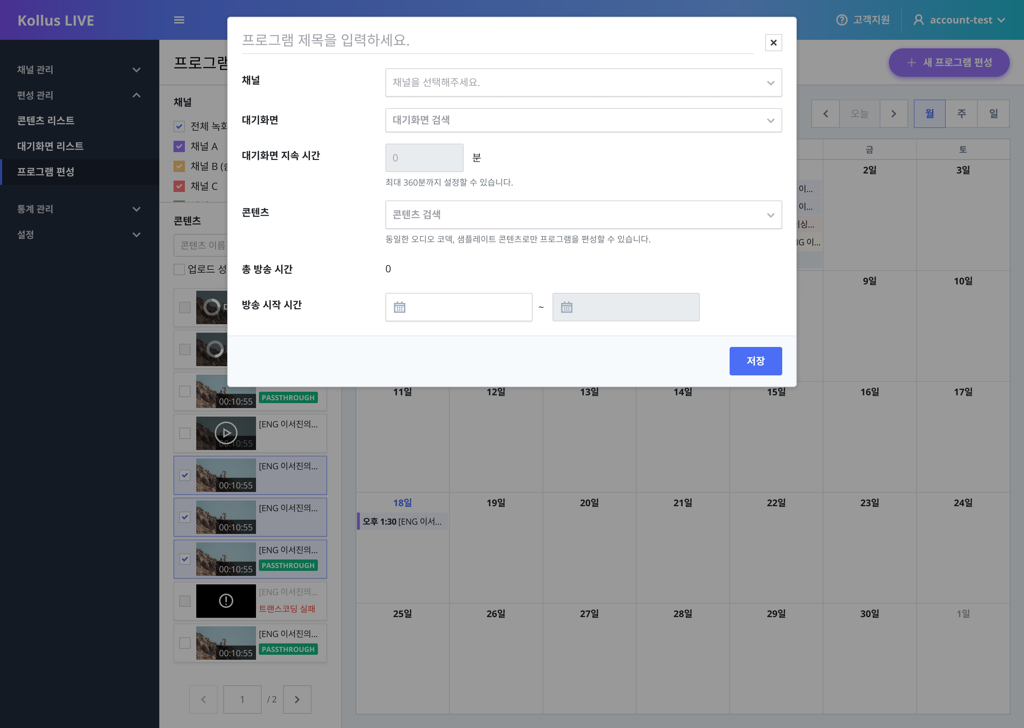
편성 관리 > 프로그램 편성 화면 > 새 프로그램 편성 팝업
| 항목 | 설명 |
|---|---|
| 프로그램 제목 | 프로그램의 제목을 입력합니다. |
| 채널 | 프로그램을 편성할 채널을 선택합니다. 선택한 채널의 타입이 반드시 '편성 라이브'인지 확인해야 합니다. |
| 대기 화면 | 파일라이브 방송 시작 전 노출할 대기 화면 이미지를 설정합니다. |
| 대기 화면 지속 시간 | 대기 화면 이미지가 노출될 시간을 설정합니다. 설정한 지속 시간은 총 방송 시간에 포함됩니다. |
| 콘텐츠 | 편성할 콘텐츠를 선택합니다. 단, 동일한 오디오 코덱과 샘플레이트를 사용하는 콘텐츠만 편성할 수 있습니다. 비디오 또는 오디오 파일 포맷이 다르거나, 방송 시간이 겹치는 경우에는 저장되지 않습니다. 예를 들어, 비디오 포맷이 다른 파일을 등록하면 외부 SNS(예: Facebook, YouTube)에서 재생되지 않을 수 있습니다. |
| 총 방송 시간 | 대기 화면 지속 시간과 편성 콘텐츠의 재생 시간을 합한 총 길이가 표시됩니다. |
| 방송 시작 날짜 | 방송 시작 날짜를 선택하면, 방송 종료 날짜는 총 방송 시간을 기준으로 자동 설정됩니다. 예를 들어, 대기 화면 지속 시간을 5분으로 설정하고 본방송을 14:00에 시작하고 싶다면, 방송 시작 시간은 13:55로 설정해야 합니다. |
프로그램 편성 수정/삭제
방법 1: 콘텐츠 드래그 앤 드롭으로 편성 수정하기
프로그램 편성 캘린더에서 콘텐츠를 드래그하여 원하는 일자/시간에 드롭하여 프로그램 편성을 수정할 수 있습니다.
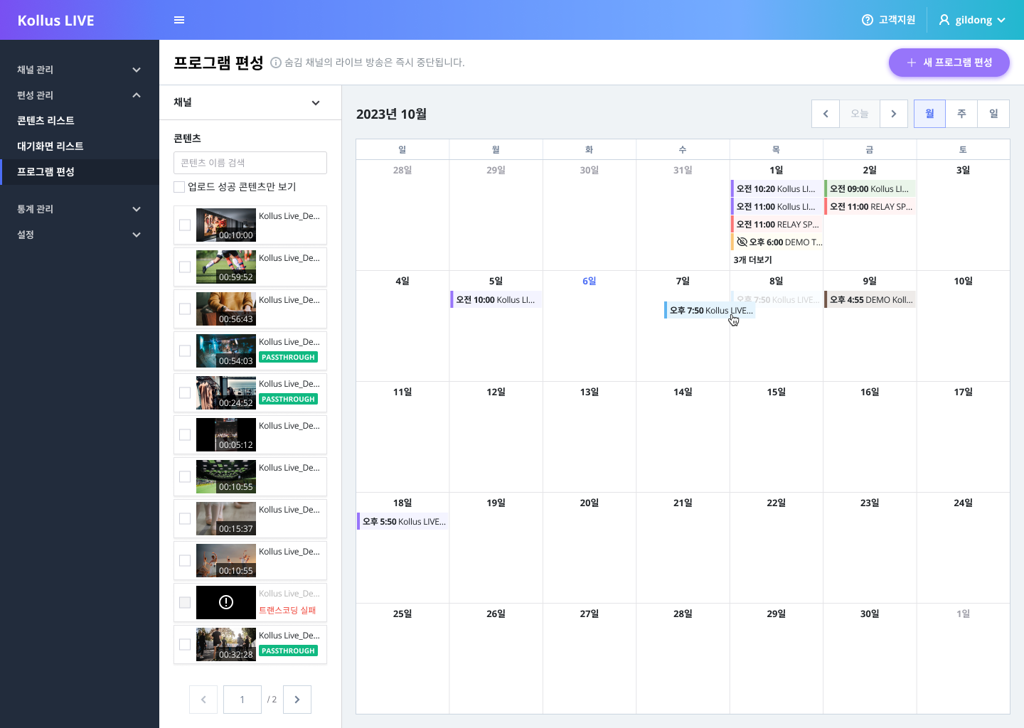
편성 관리 > 프로그램 편성 화면
방법 2: 프로그램 클릭으로 편성 수정/삭제하기
프로그램 편성 캘린더에서 프로그램을 클릭하면 프로그램 편성 수정 팝업이 나타납니다. 팝업에서 수정한 후 하단의 저장 버튼을 클릭하면 편성 정보가 수정되고, 삭제 버튼을 클릭하면 편성 정보가 삭제됩니다.
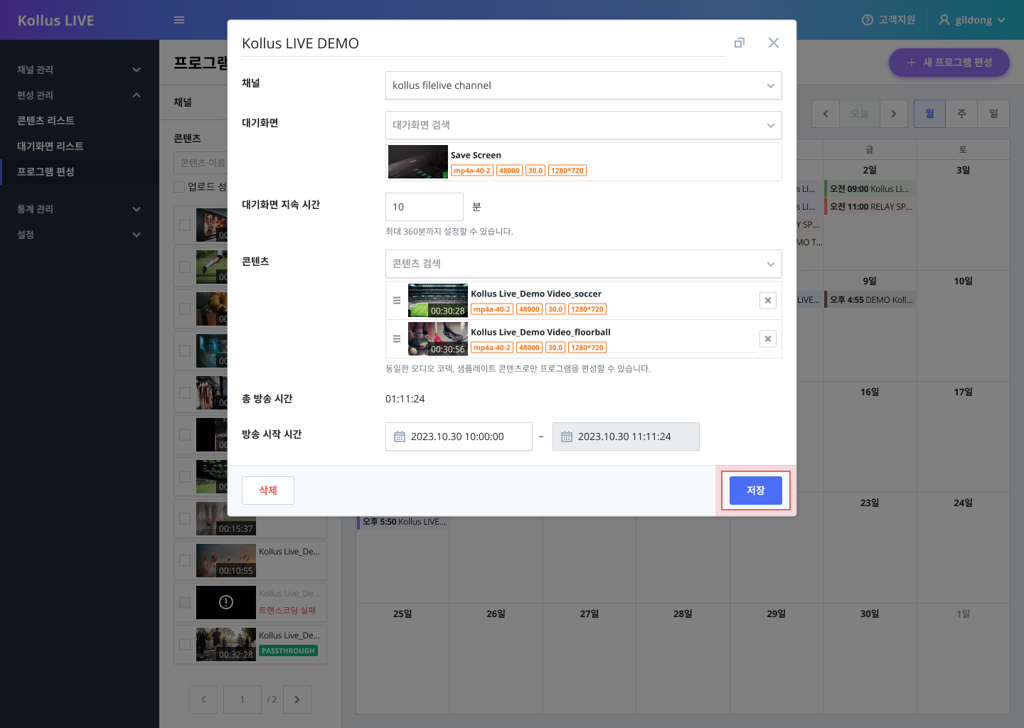
편성 관리 > 프로그램 편성 화면 > 프로그램 편성 수정 팝업
프로그램 복제
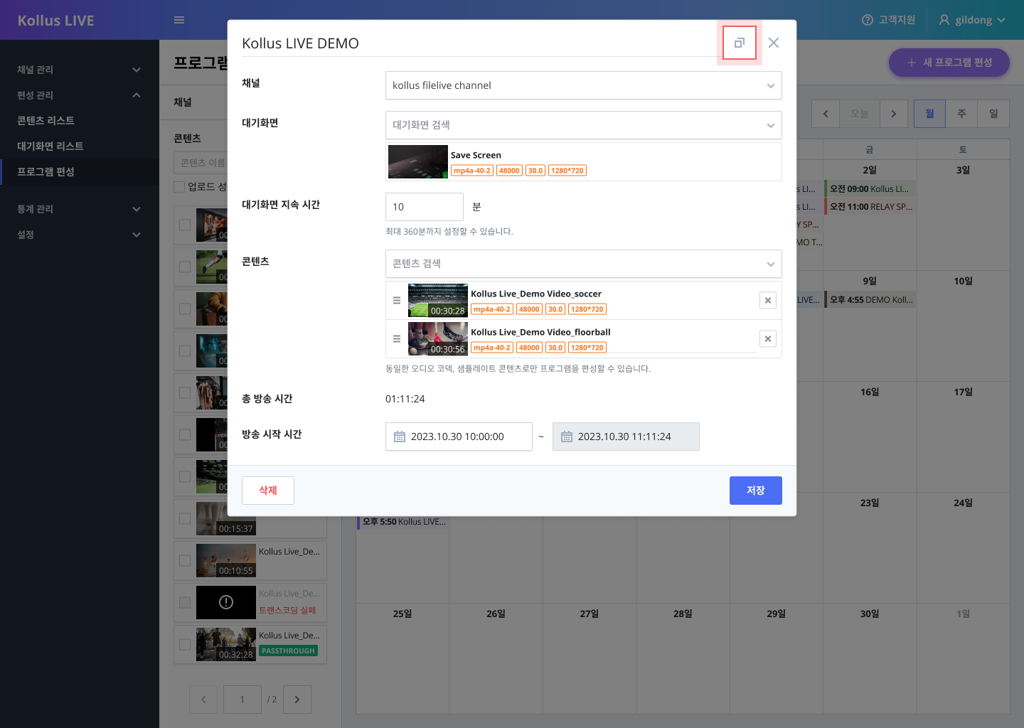
프로그램 편성 캘린더에서 프로그램을 클릭하면 프로그램 편성 수정 팝업이 나타납니다. 팝업 우측 상단의 복제 아이콘을 클릭하면 편성 정보를 간편하게 복제할 수 있습니다. 방송 시작 날짜를 제외한 모든 정보를 그대로 사용하거나 수정할 수 있습니다.
편성 관리 > 프로그램 편성 화면 > 프로그램 편성 수정 팝업 > 복제 아이콘
파일라이브 공유 URL
파일라이브 채널의 공유 URL은 일반 라이브 채널의 공유 URL과 사용 방법이 동일하므로, 공개 방송일 경우 비디오 게이트웨이 링크를 통해 외부에 공유할 수 있습니다. 단, 해당 URL은 실제 방송이 시작될 경우 생성됩니다.
채널 리스트에서 채널명을 클릭하면 채널 상세 화면으로 이동합니다. 해당 화면에서 비디오 게이트웨이 링크를 복사한 후 원하는 페이지에 임베딩합니다. 그 외 신디케이션, 채팅 등 옵션은 기존 라이브 채널 사용 방법과 동일합니다.
채널 관리 > 채널 상세 화면 > 비디오 게이트웨이 링크 복사
ℹ️ 참고
하나의 채널에는 여러 개의 프로그램을 편성할 수 있습니다. 예를 들어, 첫 번째 방송(12:0012:30) 이후 두 번째 방송(12:3013:00)을 연속으로 편성할 수 있습니다. 이 때, 두 방송 모두 동일한 비디오 게이트웨이 링크를 사용하며, 두 번째 방송을 시청하려면 첫 번째 방송 종료 후 플레이어를 새로고침해야 합니다.