라이브 채팅
라이브 채팅은 진행자와 시청자 간의 양방향 소통을 가능하게 하여 방송의 몰입도를 높이는 핵심 인터랙티브 기능입니다. Kollus Live는 안정적인 대규모 채팅 인프라를 제공하며, 관리자는 콘솔을 통해 채팅 환경을 서비스 성격에 맞게 정밀하게 제어할 수 있습니다.
라이브 채팅 기능은 기본적으로 비활성화되어 있습니다. 해당 기능을 활성화하려면 영업 담당자(AM, biz@catenoid.net)에게 문의해 주세요.
채팅 기능 사용 설정
라이브 채팅 기능은 HTML5 Player 환경에서만 지원됩니다.
Kollus Live 콘솔 > [채널 관리] > [채널 리스트] > 대상 채널 우측 [수정 아이콘] > 하단 [채팅] 탭으로 이동합니다.
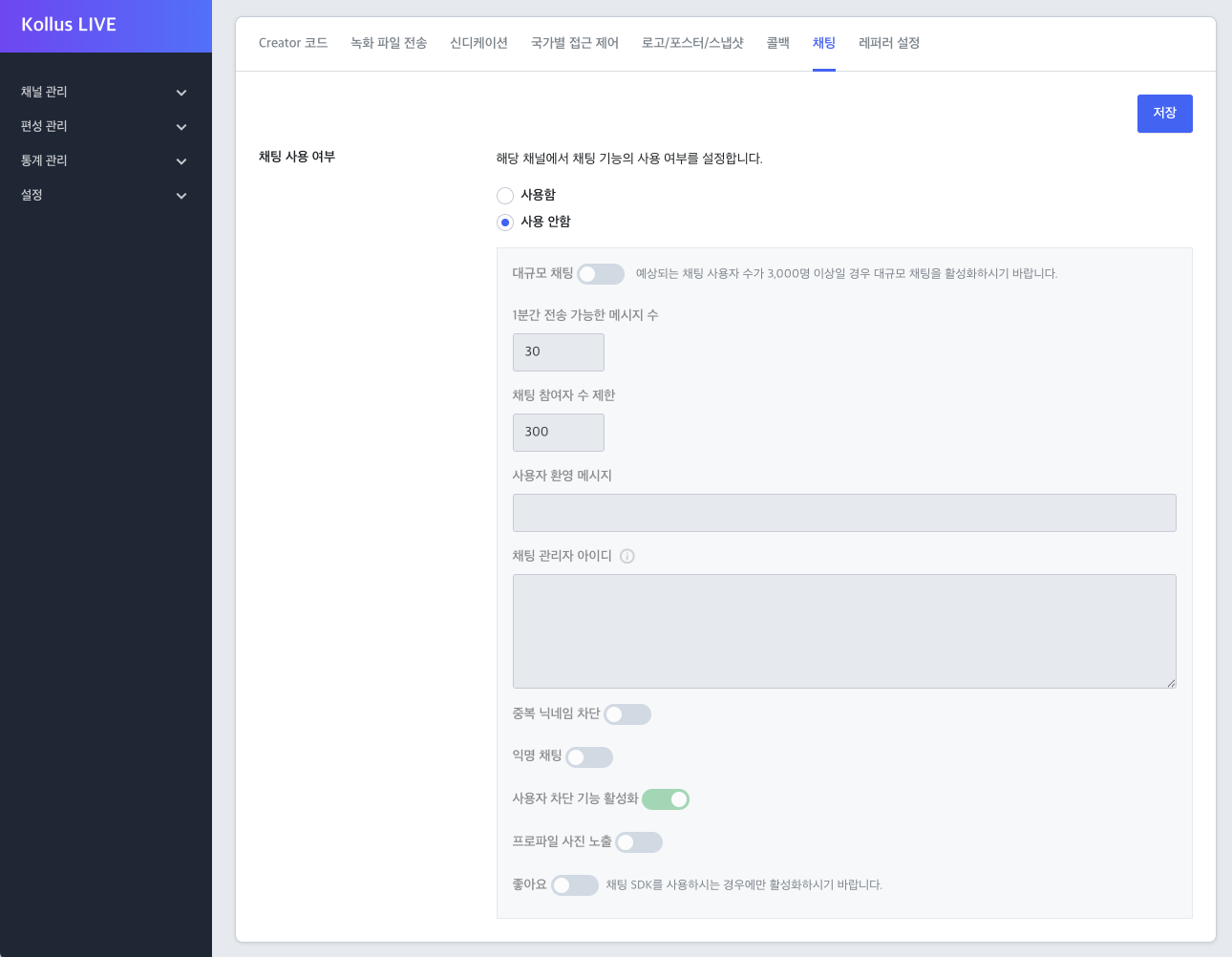
[채팅 사용 여부]를[사용함]으로 변경합니다.- 아래 항목을 참고하여 운영 정책을 구성합니다.
항목 설명 대규모 채팅 동시 접속자가 3,000명 이상으로 예상될 경우 활성화합니다. 1분간 전송 가능한 메시지 수 채팅 참여자 1명이 1분 동안 전송할 수 있는 최대 메시지 수를 제한하여 무분별한 도배(Spamming)를 방지합니다. 채팅 참여자 수 제한 해당 채널의 채팅방에 동시 입장 가능한 최대 인원을 설정합니다. 사용자 환영 메시지 시청자가 채팅창에 최초 진입했을 때 노출되는 자동 안내 문구입니다. (예: "○○○ 채널에 오신 것을 환영합니다!") 채팅 관리자 아이디 채팅 관리 권한을 가질 사용자 ID를 입력합니다. (인증 시 사용되는 client_user_id와 일치해야 합니다.)중복 닉네임 차단 활성화 시, 현재 채팅방에 접속 중인 다른 사용자와 동일한 닉네임을 사용할 수 없도록 제한합니다. 익명 채팅 비로그인 시청자도 별칭을 사용하여 채팅에 참여할 수 있도록 허용합니다. 사용자 차단 기능 활성화 채팅 관리자가 부적절한 사용자를 실시간으로 차단할 수 있는 기능을 제공합니다. 프로파일 사진 노출 메시지 전송자의 프로필 이미지 표시 여부를 설정합니다. 좋아요 채팅창 내 '좋아요' 반응 기능을 활성화합니다. (이 옵션은 전용 채팅 SDK를 사용하여 직접 UI를 구현한 고객사에만 적용됩니다.) - 설정 완료 후 우측 상단의
[저장]버튼을 클릭합니다.
방송 시청 URL 구성
채팅 기능을 포함한 라이브 방송은 시청자를 식별하고 권한을 부여하기 위해 JWT(JSON Web Token) 기반의 시청 URL 생성이 필수적입니다. 이 과정은 보안을 강화하고, 개별 사용자에게 최적화된 채팅 환경(닉네임 등)을 제공하기 위해 사용됩니다. 상세한 보안 정책은 보안 라이브 시청 URL 생성 (JWT) 문서를 참고하세요.
1단계: JWT 생성
개발 환경이 구축되기 전, 테스트를 위해 jwt.io의 Debugger를 활용하여 수동으로 토큰을 생성하는 방법입니다.
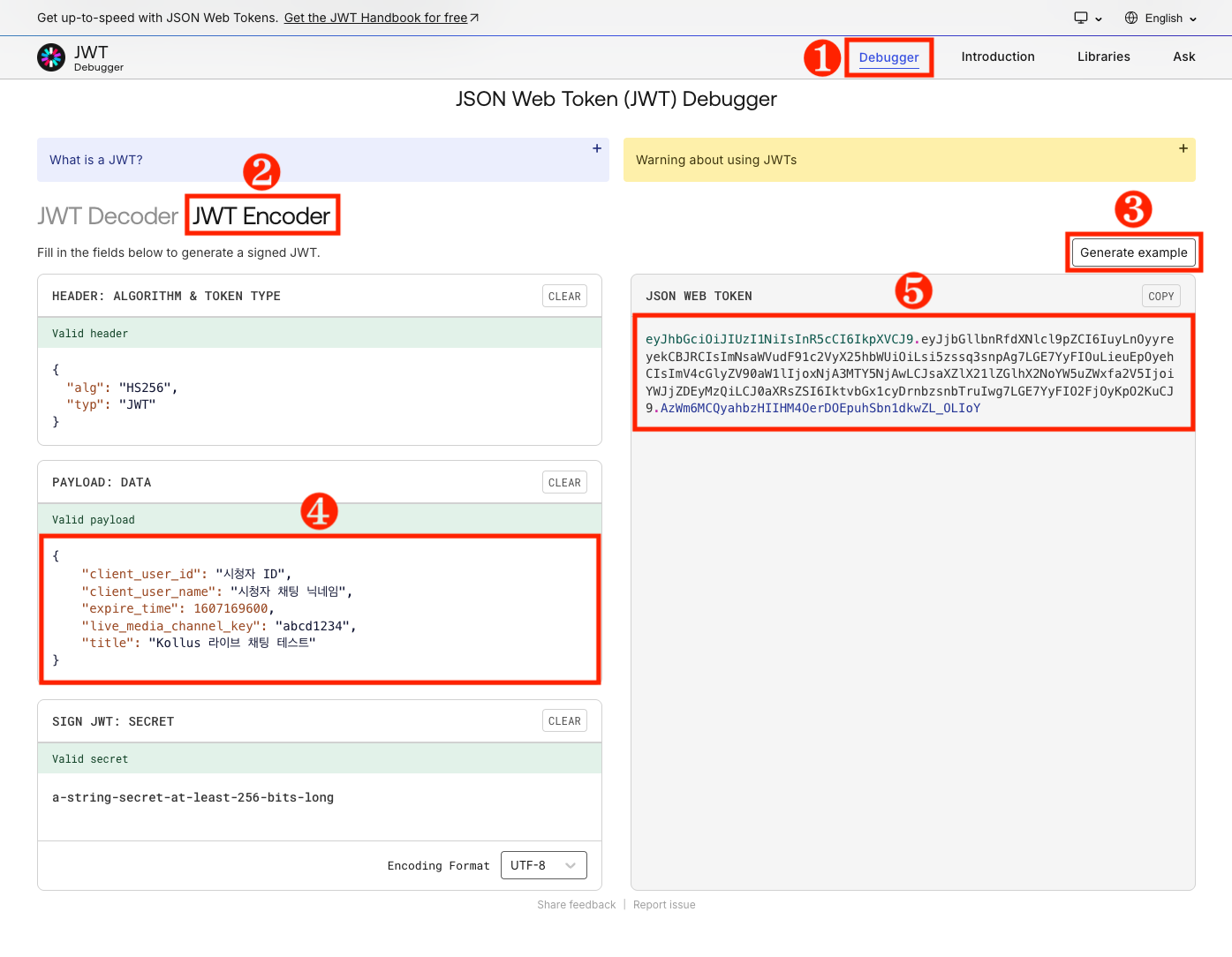
- jwt.io에 접속하여 상단의
[Debugger] 탭으로 이동합니다. [JWT Encoder]를 선택합니다.- 암호화 알고리즘 설정:
[Generate example] > [HS256]를 선택합니다. - 좌측
[PAYLOAD: DATA]영역에 페이로드(Payload)를 입력합니다.{
"client_user_id": "{END_USER_ID}",
"client_user_name": "Nickname",
"expire_time": 1607169600,
"live_media_channel_key": "{CHANNEL_KEY}",
"title": "Kollus Live Chatting Test"
}페이로드 예시
옵션 타입 설명 client_user_idstring 시청자를 식별하는 고유 ID입니다. client_user_namestring 채팅창에 노출될 시청자의 닉네임입니다. expire_timeinteger 토큰(JWT)의 유효 기간입니다. 만료 시 접속이 차단됩니다. (최댓값: 2147483647) live_media_channel_keystring 채널의 고유 식별자입니다. - 확인 경로:
Kollus Live 콘솔 > [채널 관리] > [채널 리스트] > 대상 채널 우측 [수정 아이콘] > [키]
titlestring 플레이어 상단에 표시될 방송 제목입니다. - 확인 경로:
- 우측
[JSON WEB TOKEN]영역에 생성된 문자열을 복사합니다.
2단계: 최종 시청 URL 완성
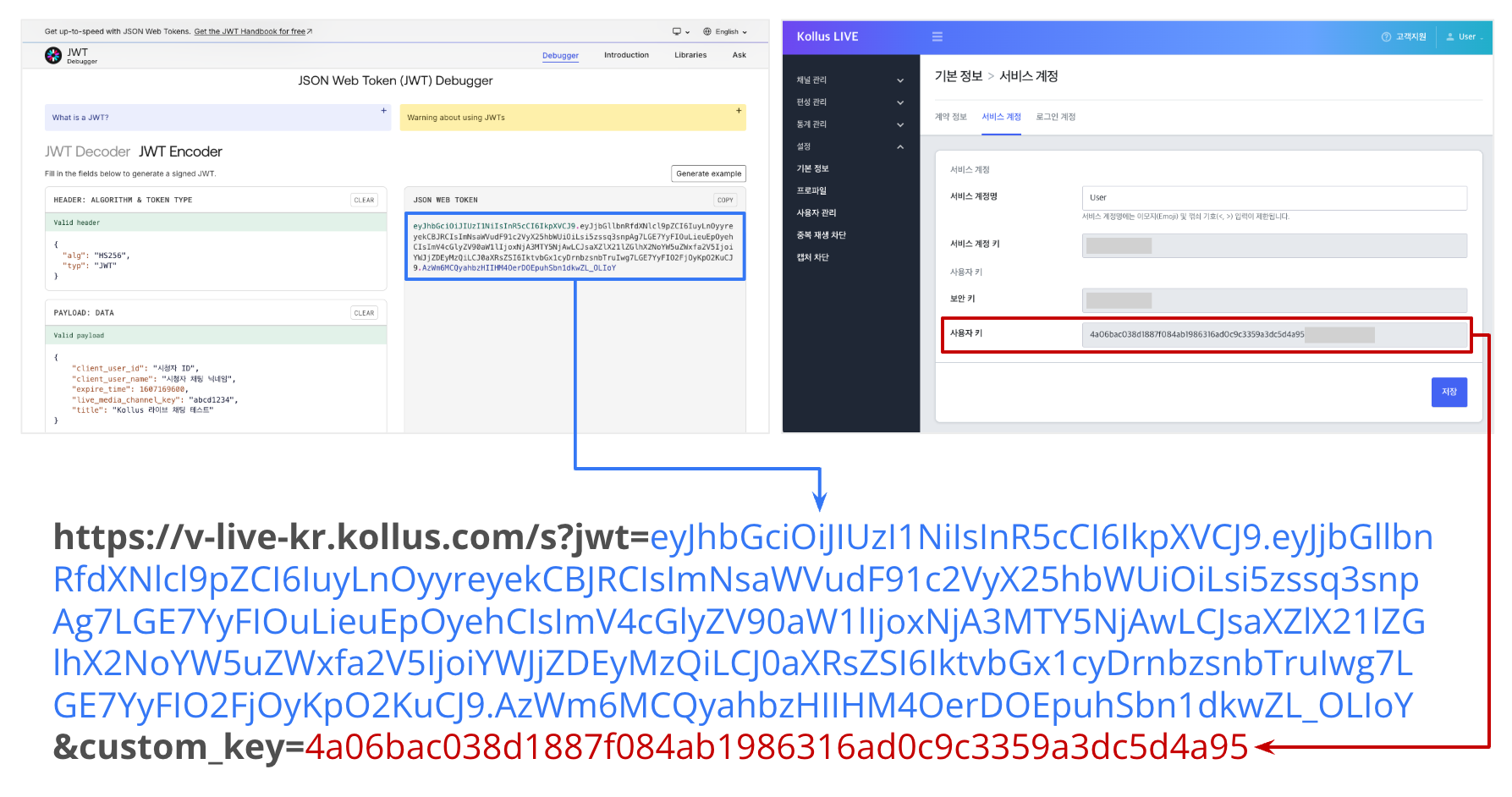
Kollus Live 콘솔 > [설정] > [기본 정보] > [서비스 계정] 탭 > [사용자 키]에서 키를 복사합니다.- 1단계에서 생성한 JWT와 복사한 사용자 키를 연결하여 URL을 완성합니다.
https://live-kr.kollus.com/s?jwt={JWT_페이로드}&custom_key={사용자_키}
최종 URL 구조
채팅 UI 레이아웃
촬영 방향과 인코딩 프로파일의 조합에 따라 총 4가지 형태의 UI가 구현됩니다. 서비스의 성격(커머스, 세미나 등)에 맞는 조합을 선택하십시오.
세로 촬영 - 세로 인코딩 (Portrait - Portrait)
- 특징: 라이브 커머스(TikTok, Instagram 등)에서 가장 많이 사용하는 방식입니다.
- 레이아웃: 영상이 화면을 꽉 채우고, 채팅이 그 위에 투명하게 겹쳐지는 오버레이(Overlay) 방식이 기본 적용됩니다.
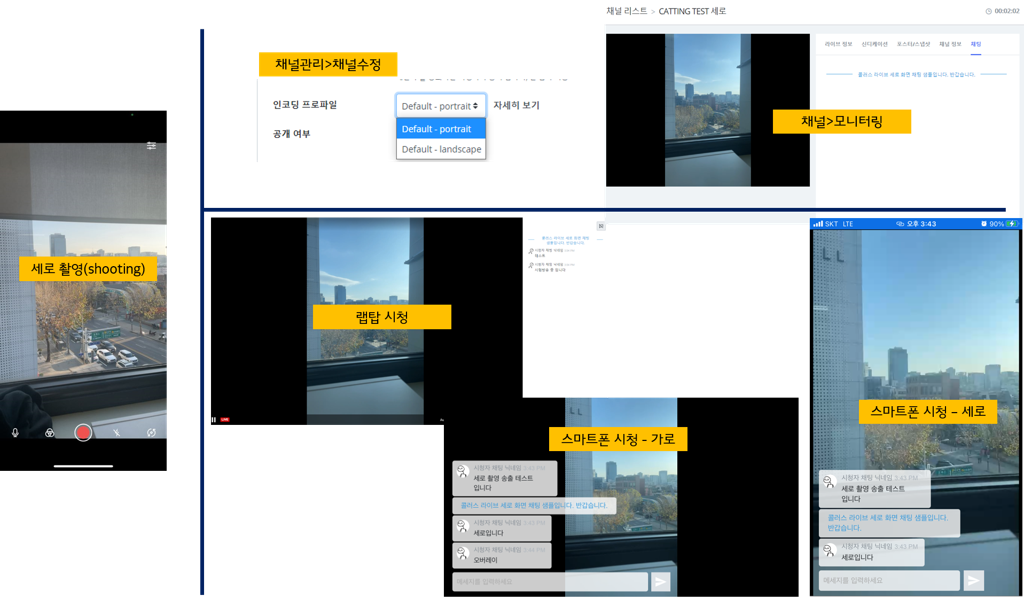
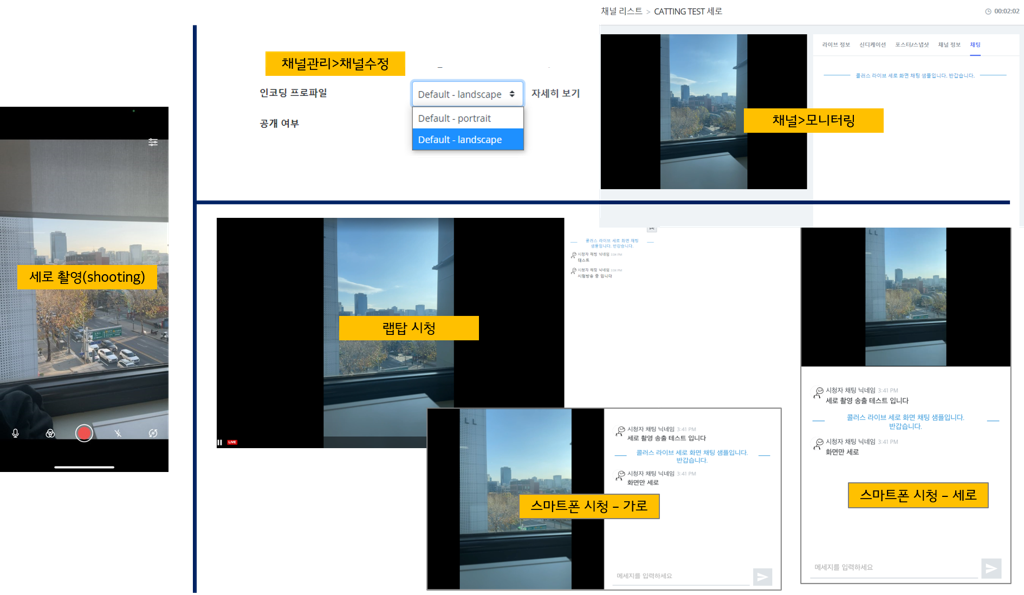
세로 촬영 - 가로 인코딩 (Portrait - Landscape)
- 특징: 세로 영상을 가로형 플레이어에 담는 방식입니다.
- 레이아웃: 영상 좌우에 여백이 생기며, 채팅창은 영상의 우측 또는 하단에 별도 영역으로 표시됩니다.
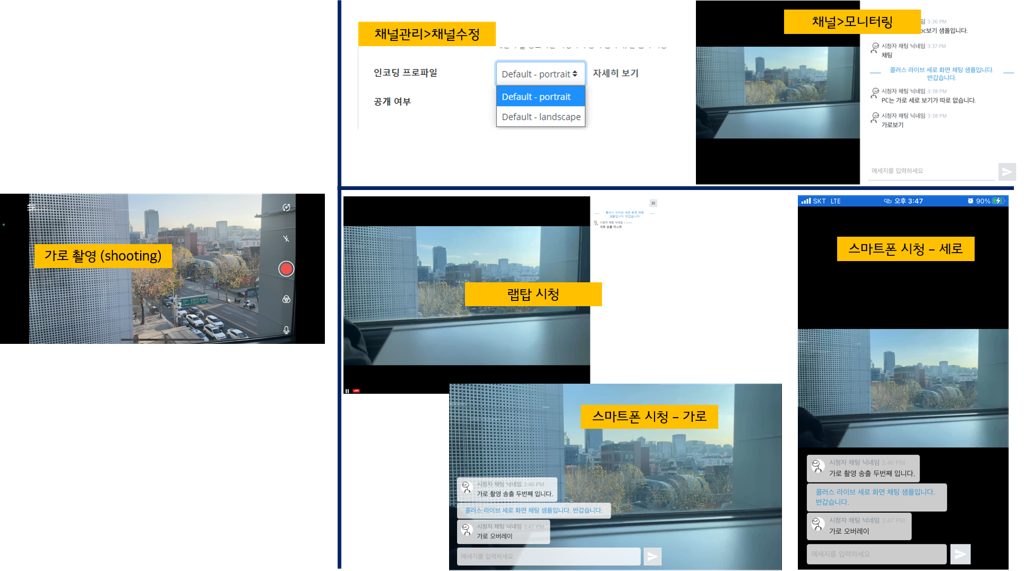
가로 촬영 - 세로 인코딩 (Landscape - Portrait)
- 특징: 가로로 촬영된 영상을 세로형 프로파일로 송출하는 방식입니다.
- 레이아웃: 스마트폰 시청 시 영상 위아래에 여백이 생기며, 채팅은 오버레이로 처리됩니다.
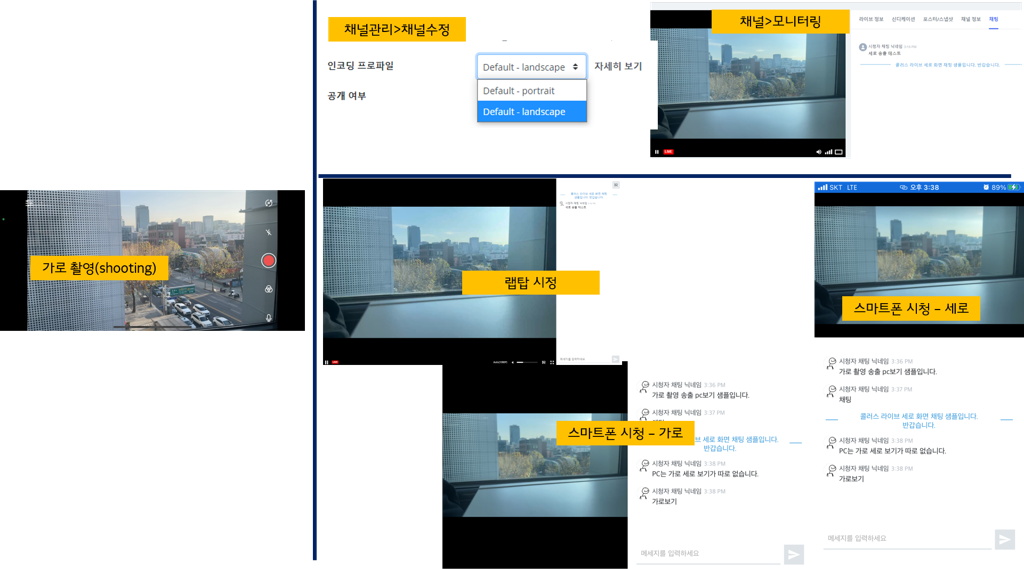
가로 촬영 - 가로 인코딩 (Landscape - Landscape)
- 특징: 전문적인 웹 세미나(Webinar)나 유튜브 스타일의 방송에 적합합니다.
- 레이아웃: 랩탑이나 스마트폰 가로 모드 시청 시 영상 우측에 채팅창이 배치되어 가독성이 높습니다.
기기별 채팅 노출 방식 요약
시청 환경과 인코딩 설정에 따른 채팅창 위치를 정리한 표입니다.
| 촬영 방향 | 인코딩 프로파일 | PC | 스마트폰 (가로) | 스마트폰 (세로) |
|---|---|---|---|---|
| 세로 (Portrait) | Portrait | 우측 오버레이 | 오버레이 | 오버레이 |
| 세로 (Portrait) | Landscape | 우측 영역 | 우측 영역 | 하단 영역 |
| 가로 (Landscape) | Portrait | 우측 영역 | 오버레이 | 오버레이 (하단) |
| 가로 (Landscape) | Landscape | 우측 영역 | 우측 영역 | 하단 영역 |
운영 및 설정 팁
- 촬영 방향 고정: 방송 송출을 시작한 후에는 스마트폰의 방향을 바꾸더라도 인코딩 프로파일이 변하지 않습니다. 화면 방향을 변경하려면 반드시 방송을 중단한 뒤, 방향을 다시 설정하고 재시작해야 합니다.
- 오버레이 특징: 오버레이 방식은 시청자가 스마트폰으로 시청할 때만 적용되는 모바일 특화 UI입니다. PC 환경에서는 가독성을 위해 대부분 영상 우측에 별도 채팅 영역이 생성됩니다.
- 가로 모드 오버레이 강제 지정: 가로 촬영-가로 인코딩 조합에서도 스마트폰 시청 시 채팅을 영상 위에 겹쳐 보이게(오버레이) 하고 싶다면, 배포할 시청 URL(JWT) 뒤에
&landscape_overlay파라미터를 추가하세요.https://live-kr.kollus.com/s?jwt={페이로드}&custom_key={사용자_키}&disable_block
실시간 채팅 모니터링 및 사용자 관리
쾌적한 소통 환경을 위해 시스템 자동 스팸 방지와 관리자 수동 관리 기능을 활용할 수 있습니다.
자동 스팸 방지 (도배 제한)
콘솔에서 설정한 '1분간 전송 가능한 메시지 수'를 초과할 경우, 해당 사용자의 추가 메시지는 타인에게 노출되지 않도록 자동 차단됩니다. 매크로 등을 활용한 광고 및 스팸 대응에 유용합니다.
- 설정 경로:
Kollus Live 콘솔 > [채널 관리] > [채널 리스트] > 대상 채널 우측 [수정 아이콘] > 하단 [채널] 탭
관리자 수동 차단
관리자는 모니터링 페이지에서 실시간으로 대화 흐름을 확인하며 특정 사용자를 차단할 수 있습니다.
- 모니터링 페이지 경로:
Kollus Live 콘솔 > [채널 관리] > [채널 리스트] > 대상 채널 선택 > [채널] 탭 - 차단 방법: 차단 대상 사용자의 메시지에 마우스를 올리면
[차단]버튼이 나타납니다. 버튼 클릭 즉시 해당 사용자가 입력하는 대화는 더 이상 노출되지 않습니다.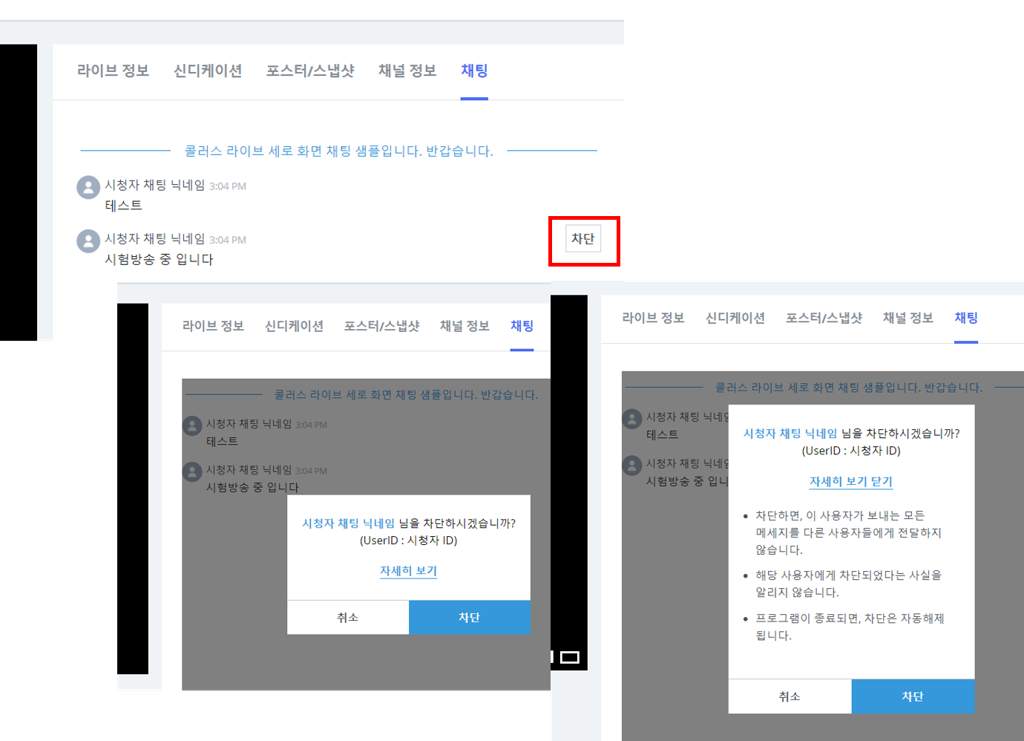
상호 차단 방지
채팅 참여자들끼리 서로를 임의로 차단하는 기능을 비활성화합니다. 오직 관리자만 특정 사용자를 차단할 수 있습니다.
- 설정 방법: 배포할 시청 URL 뒤에
&disable_block파라미터를 추가합니다.
https://live-kr.kollus.com/s?jwt={페이로드}&custom_key={사용자_키}&disable_block
게스트 모드
비로그인 시청자나 별칭이 필요한 환경을 위해 시청자가 직접 닉네임을 설정하여 참여하는 기능을 지원합니다.
- 설정 방법: 배포할 시청 URL 뒤에
&anonymous_chat파라미터를 추가합니다.
https://live-kr.kollus.com/s?jwt={페이로드}&custom_key={사용자_키}&anonymous_chat