비보안 서비스 플로우
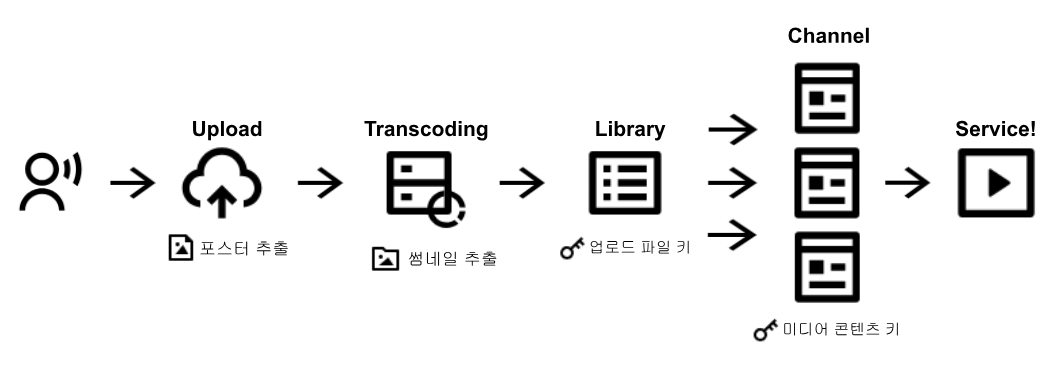
비보안 콘텐츠는 DRM 과정을 제외하면 보안 콘텐츠와 동일합니다. 사용자가 Kollus 업로드 서버에 콘텐츠를 업로드합니다. 업로드가 완료되면 업로드 서버에서 플레이어 초기화 시 노출할 포스터를 추출합니다. 그런 다음, 트랜스코딩 서버로 파일을 전달합니다. 이때 사용자는 Kollus VOD 콘솔의 [라이브러리] 메뉴에서 업로드된 콘텐츠와 트랜스코딩 진행률을 확인할 수 있습니다. 트랜스코딩 서버에서는 사용자가 설정한 인코딩 프로파일별로 콘텐츠를 인코딩합니다. 이 과정에서 seek bar에 노출될 섬네일을 추출합니다. 모든 과정이 완료되면, 콘텐츠 서비스를 위한 첫 번째 준비 단계가 완료됩니다. 업로드 및 트랜스코딩이 완료된 콘텐츠는 채널에 배포 후 생성되는 미디어 콘텐츠 키로 서비스할 수 있습니다. 채널은 운영 정책이 반영된 단위로, 하나의 콘텐츠를 여러 개의 채널에 운영 정책별로 배포할 수 있습니다.
1. 콘텐츠 업로드
Kollus에서는 Console, API, FTP, Kollus Uploader를 통한 콘텐츠 업로드를 지원합니다.
Console
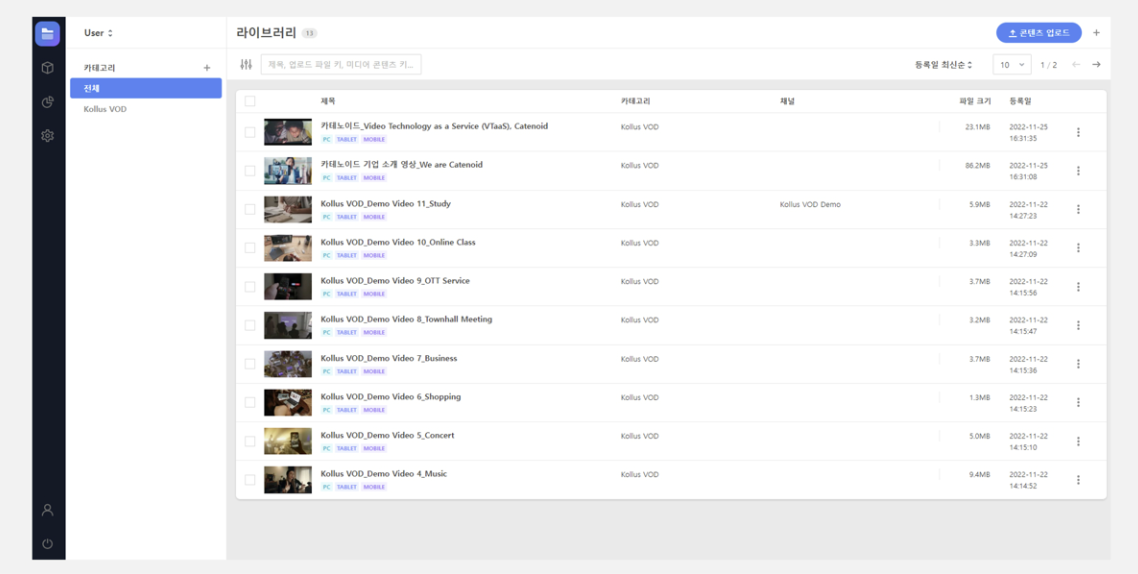
Kollus VOD 콘솔에 접속하여 [콘텐츠 업로드]를 클릭하여 파일을 업로드합니다.
API
Kollus는 사용자가 업로드를 원하는 시점에 일회성으로 업로드 URL을 생성하여 제공합니다. API를 호출하여 업로드 URL(upload_url)이 생성되면, 해당 URL에 HTTP multipart/form-data 형식으로 파일을 업로드합니다. 자세한 내용은 업로드 URL 생성 API를 참고하세요.
FTP
Kollus VOD 콘솔에 접속하여 [서비스 계정] > [FTP]에서 FTP 계정 정보를 확인합니다. 비암호화 콘텐츠의 경우, 업로드하려는 카테고리 이름 앞에 _를 붙여 디렉터리를 만듭니다. 해당 디렉터리에 파일을 업로드하면, 지정한 카테고리에 콘텐츠가 업로드됩니다.
예를 들어, '/_내카테고리'와 같이 디렉터리를 생성하면, '내카테고리'에 콘텐츠가 업로드됩니다.
Kollus Uploader
Kollus VOD 전용 Uploader를 사용자의 PC에 설치하여 콘텐츠를 쉽고 빠르게 업로드할 수 있습니다.
- Kollus Uploader 다운로드
- 자세한 내용은 Kollus Uploader 업로드를 참고하세요.
2. 채널 등록
업로드된 콘텐츠를 채널에 등록하여 미디어 콘텐츠 키를 얻어야 서비스할 수 있습니다.
콘솔에서 직접 등록하기
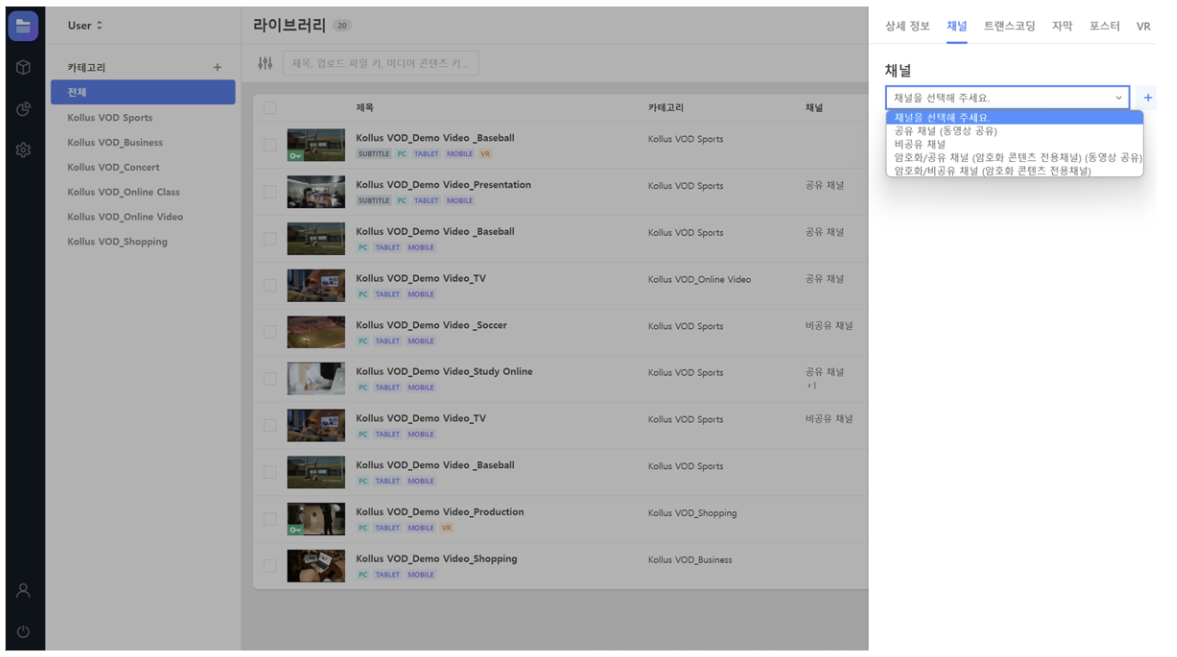
Kollus VOD 콘솔에 접속하여 [라이브러리]에서 업로드된 콘텐츠를 선택한 다음, 오른쪽 상세 페이지의 [채널] 탭에서 채널을 추가합니다.
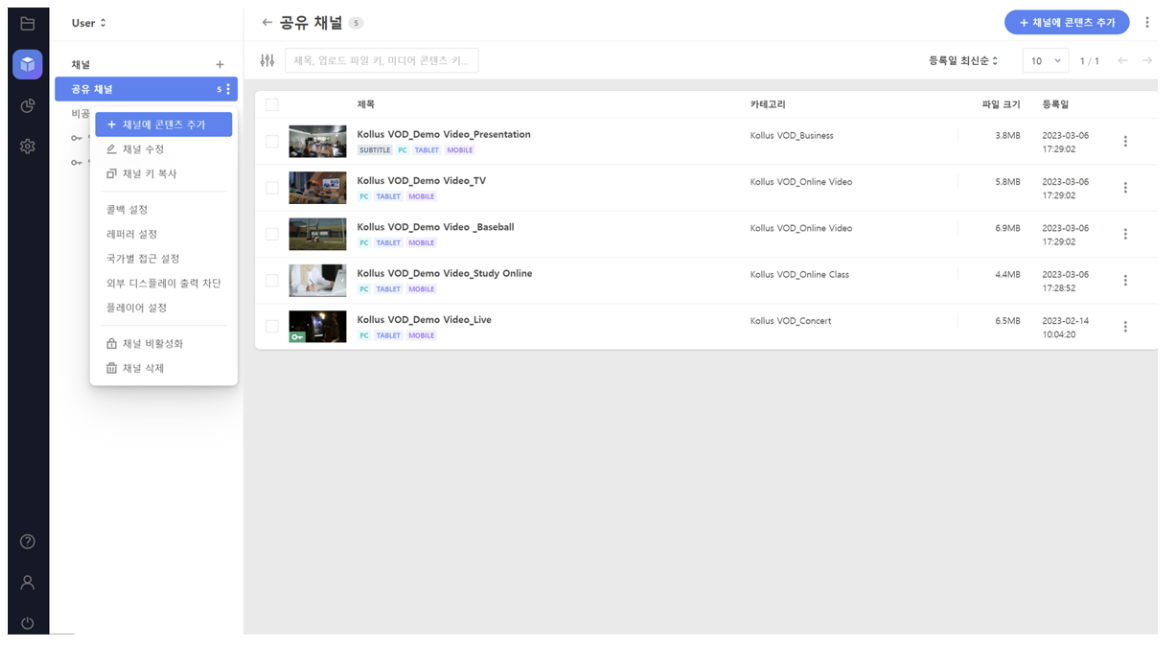
또는 Kollus VOD 콘솔에 접속하여 [채널]에서 원하는 채널을 선택한 다음, 오른쪽 상단의 [채널에 콘텐츠 추가]를 통해 콘텐츠를 추가합니다.
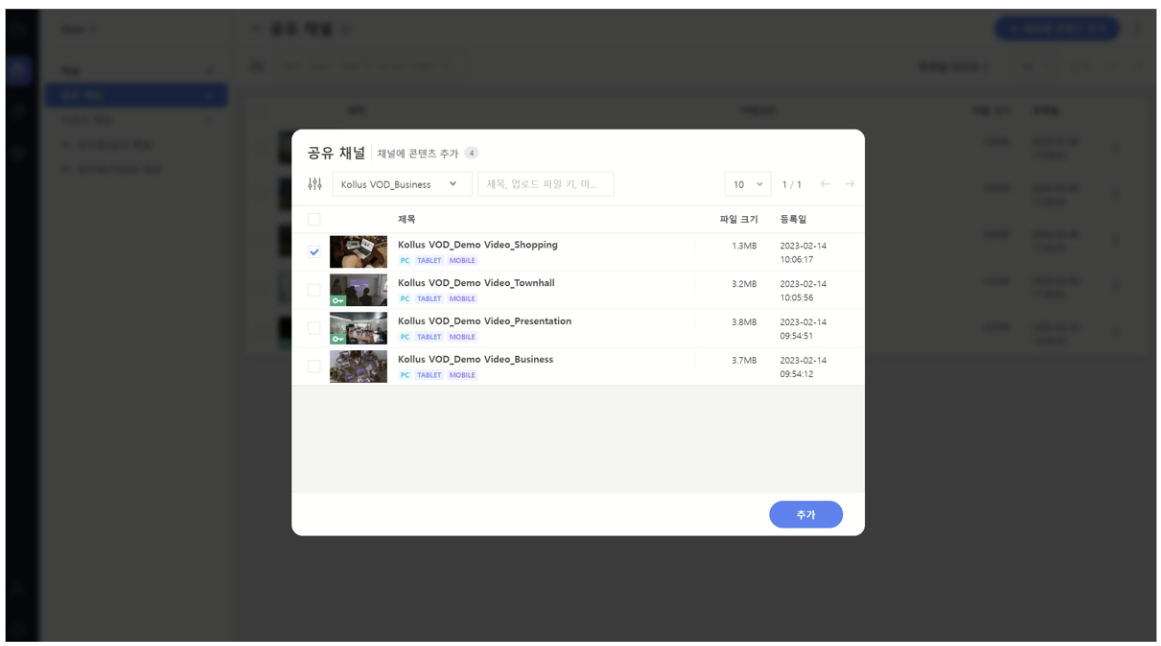
라이브러리에 특정 채널 연결하기
수동 연결이 불편한 경우, 라이브러리에 채널을 연결할 수 있습니다. 예를 들어, A 라이브러리에 B 채널을 연결하면, A 라이브러리에 업로드된 콘텐츠의 트랜스코딩이 완료될 때 자동으로 B 채널에 추가됩니다.
Kollus VOD 콘솔에 접속하여 [라이브러리] > 연결을 원하는 카테고리의 [카테고리 수정] > [콘텐츠 업로드 시, 채널에 자동 등록]에서 채널을 연결할 수 있습니다.
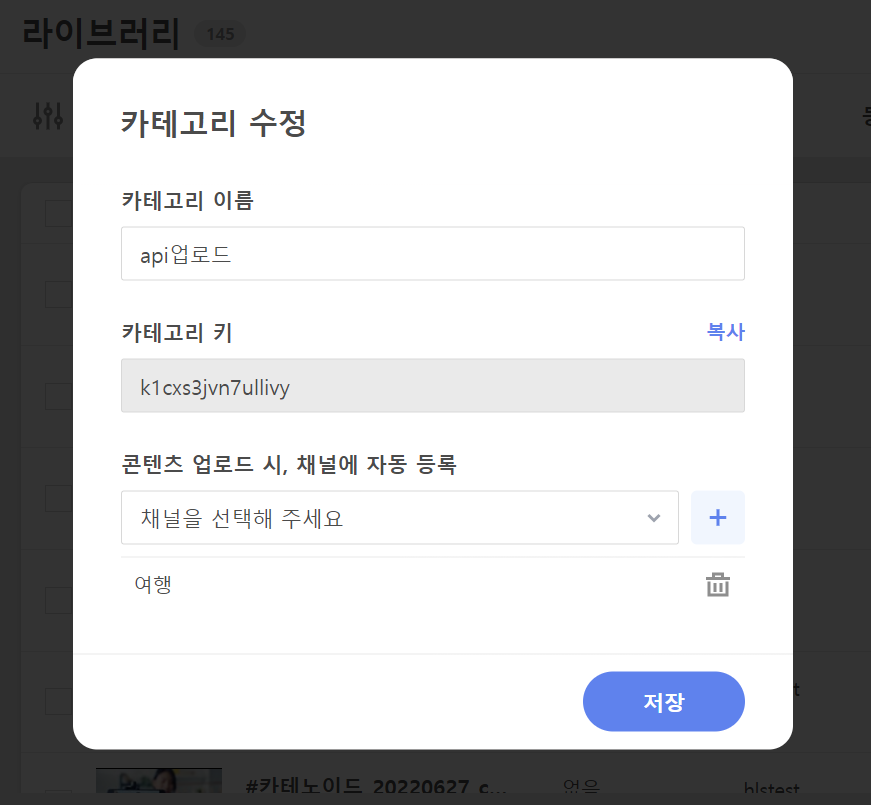
카테고리 키와 채널 키를 사용하여 API로 라이브러리에 채널을 연결할 수도 있습니다. 자세한 내용은 채널 연결 API를 참고하세요.
API로 콘텐츠 연결하기
채널 키와 업로드 파일 키를 사용하여 API로 콘텐츠를 연결할 수 있습니다. 자세한 내용은 콘텐츠 연결 API를 확인하세요.
3. 콘텐츠 호출
콘텐츠가 채널에 추가되면, 미디어 콘텐츠 키가 생성됩니다.
공유 채널
미디어 콘텐츠 키를 복사하려면 Kollus VOD 콘솔의 [채널] > 오른쪽 상세 정보 창의 [채널] 탭 > [미디어 콘텐츠 키 복사]를 클릭합니다.
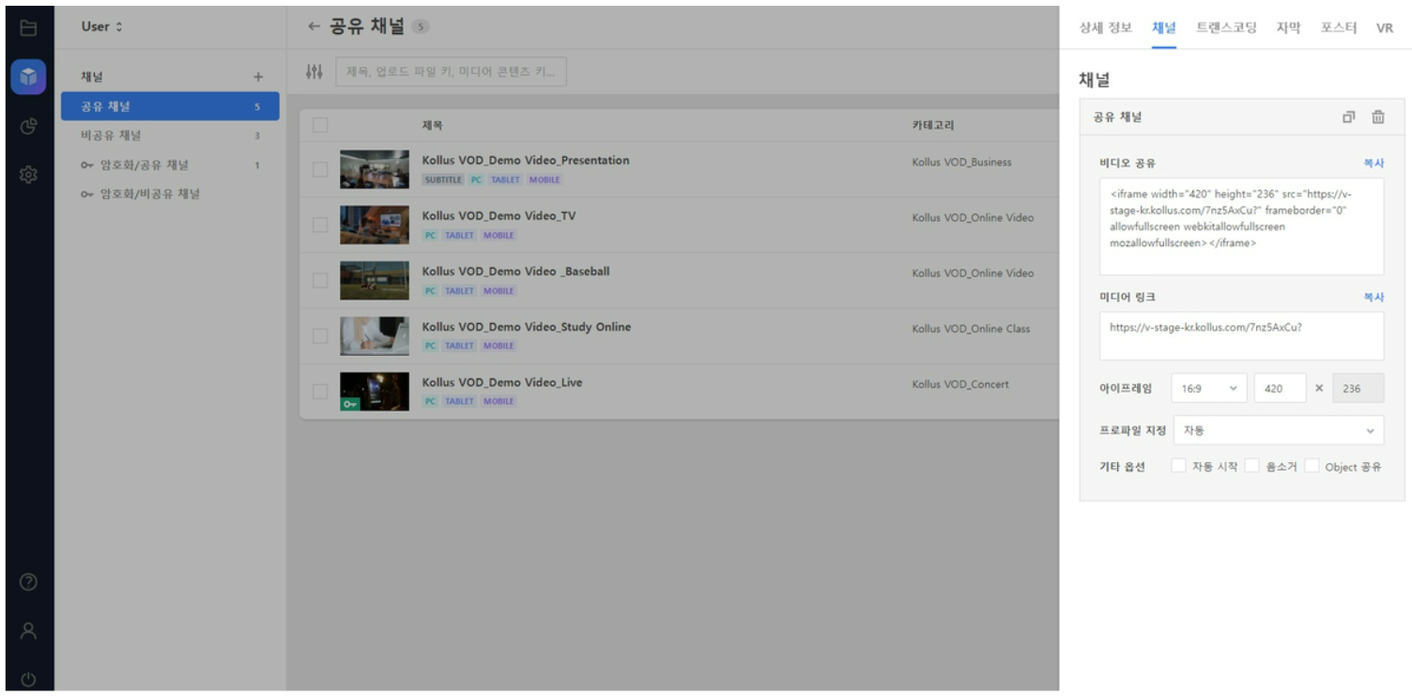
비공유 채널
미디어 콘텐츠 키를 복사하려면 Kollus VOD 콘솔의 [채널] > 오른쪽 상세 정보 창의 [채널] 탭 > 미디어 콘텐츠 키 복사 아이콘을 클릭합니다.
비공유 채널에서는 단순 링크로 콘텐츠를 재생할 수 없습니다. 콘텐츠를 재생하려면 JSON Web Token(JWT) 값을 필수적으로 포함해야 합니다. 자세한 내용은 JWT 호출 방법을 참고하세요.
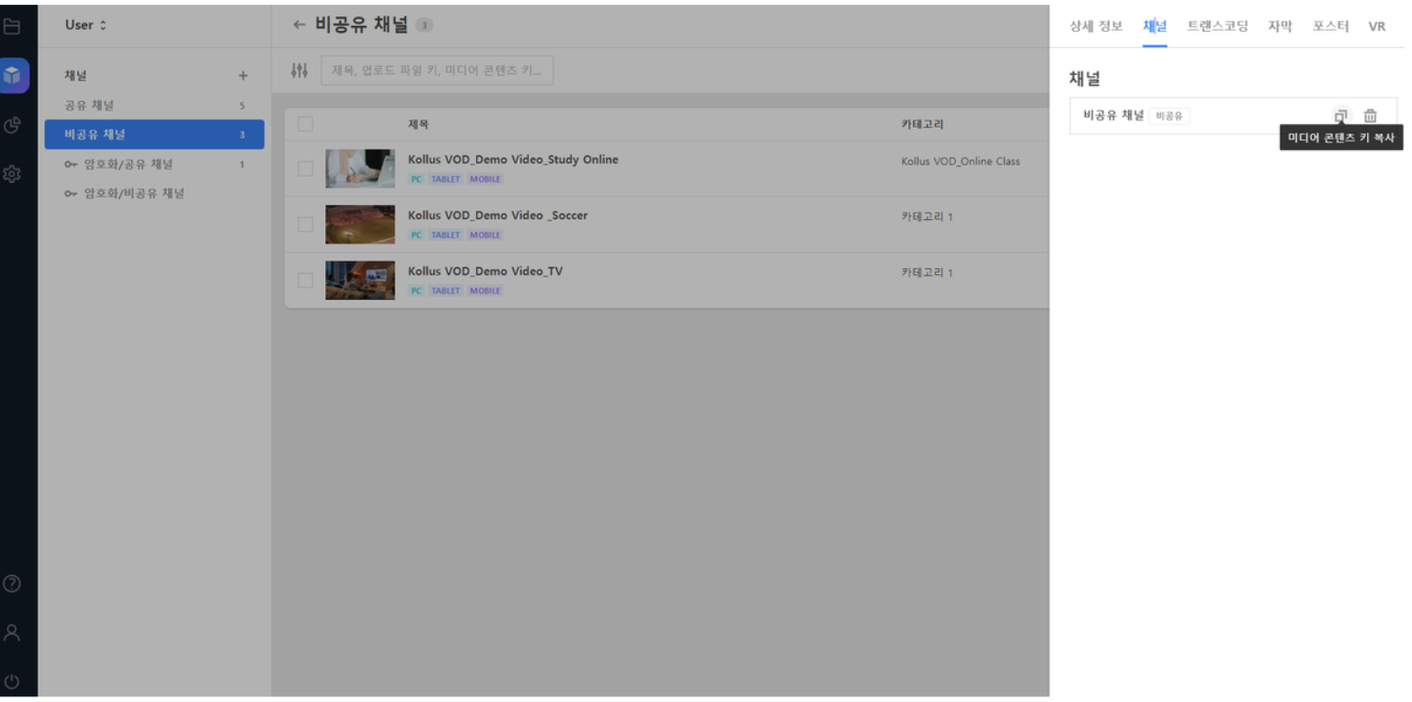
- iOS의 경우, 전체 화면 모드에서는 Kollus 플레이어가 아닌 iOS 네이티브 플레이어로 재생됩니다.
- JWT 기능 사용 시 Kollus 플레이어의 일부 기능(비디오 워터마크, play_section 등)은 지원되지 않습니다.