편성 라이브 서비스 플로우

편성 라이브는 미리 업로드한 파일을 스케줄에 맞춰 순서대로 방송 송출할 수 있는 서비스입니다.
편성 라이브를 위한 메뉴는 다음과 같습니다.
- 콘텐츠 리스트: 방송에 편성할 콘텐츠를 관리하는 메뉴
- 대기화면 리스트: 편성된 방송 전 대기화면을 설정하는 메뉴
- 프로그램 편성: 방송 스케줄을 관리하는 메뉴
1. 채널 설정
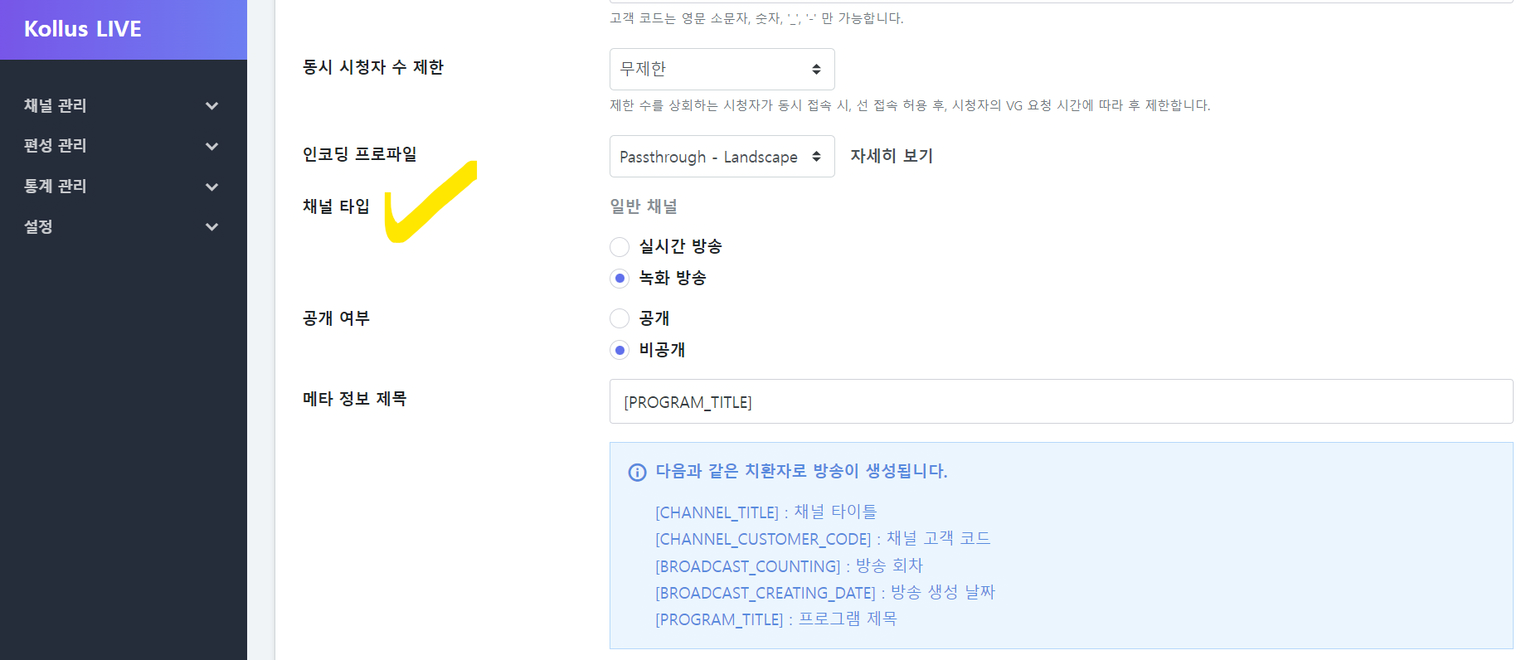
편성 라이브 방송도 일반 라이브 방송과 동일하게, 송출할 채널을 먼저 생성해야 합니다. 채널 생성 시 채널 타입을 [녹화 방송]으로 설정하면, 해당 채널이 편성 관리 메뉴의 녹화 방송 채널로 노출됩니다.
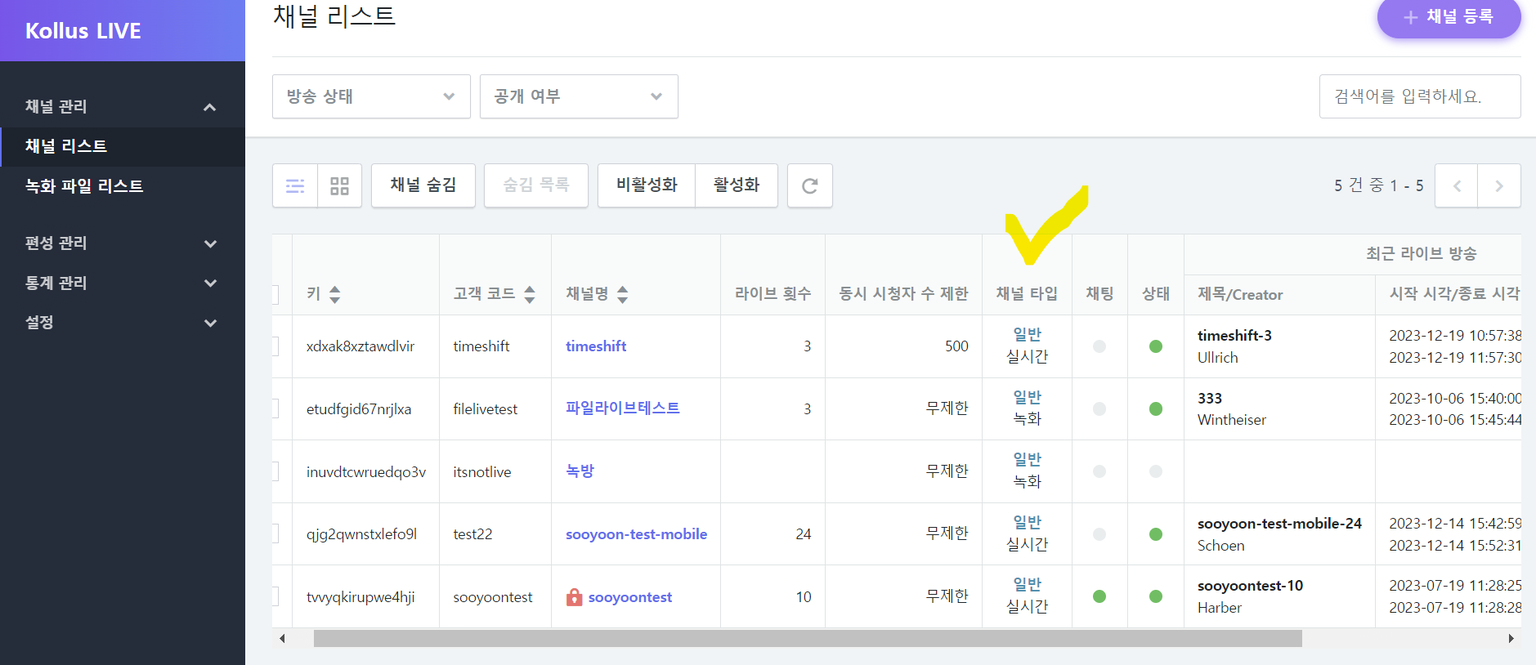
생성된 채널의 타입은 채널 리스트에서 확인할 수 있습니다.
2. 콘텐츠 업로드
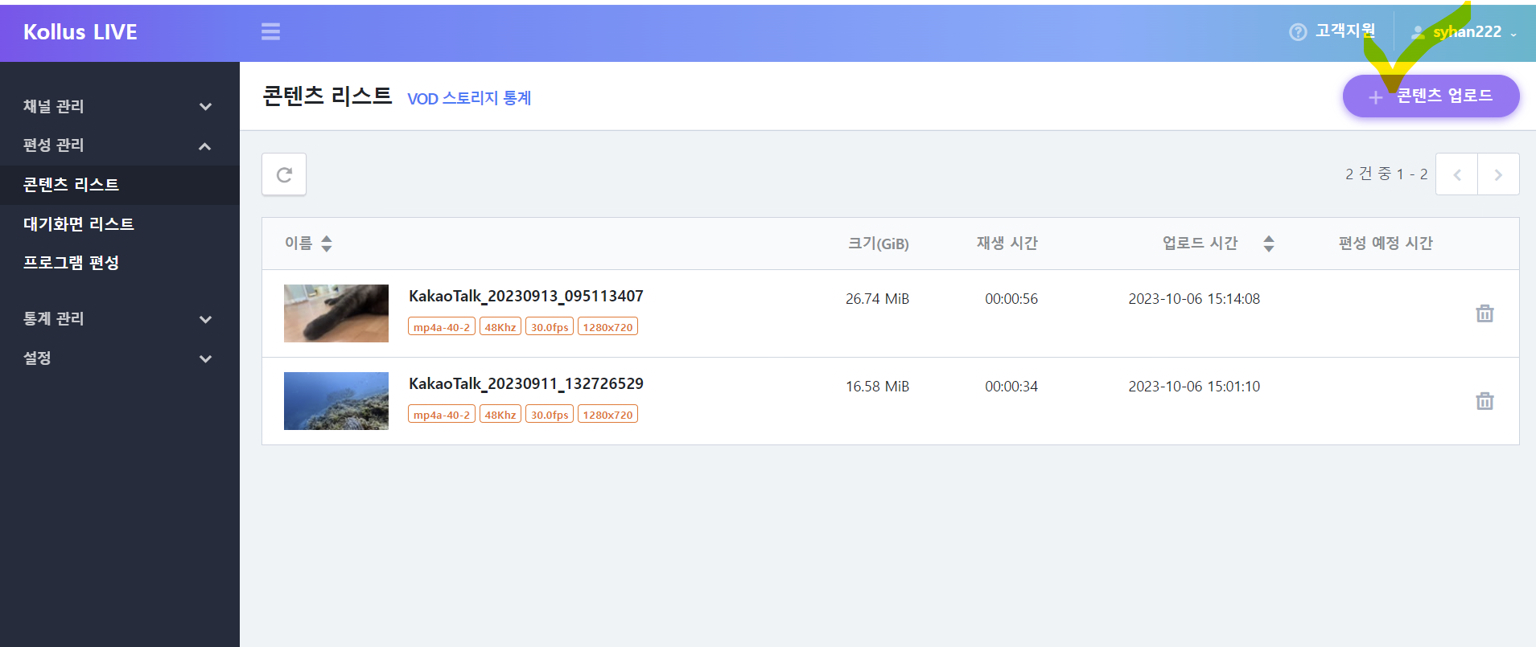
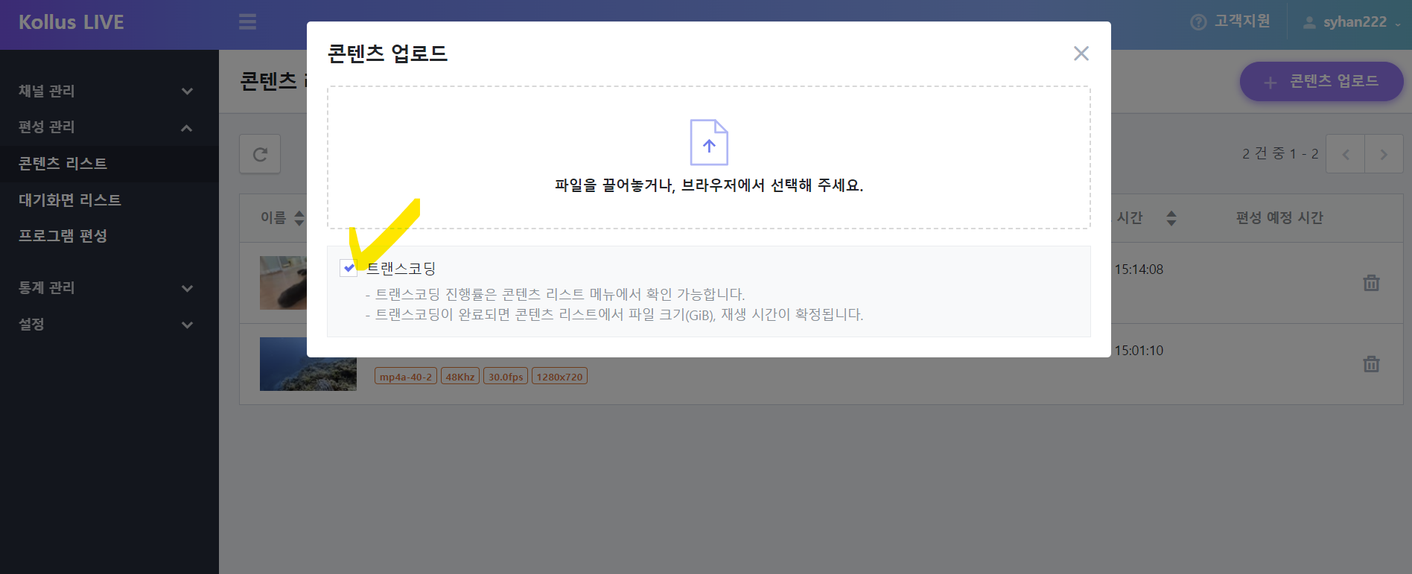
Kollus Live 콘솔에 접속하여 [편성 관리] > [콘텐츠 리스트] > [콘텐츠 업로드]를 클릭하여 파일을 업로드합니다.
이때 트랜스코딩 여부를 설정해야 합니다. 편성 시 여러 영상을 순차적으로 재생하려면, 트랜스코딩 옵션에 체크한 후 업로드하는 것을 권장합니다.
트랜스코딩 기능을 끄면 원본 그대로 업로드되어 더 높은 화질로 서비스할 수 있지만, 오디오 비트레이트가 서로 다른 영상들을 연속해서 재생할 경우 오디오가 깨지는 문제가 발생할 수 있습니다.
3. 프로그램 편성
Kollus Live 콘솔에 접속하여 [프로그램 편성] > [새 프로그램 편성]을 클릭합니다. 또는 [프로그램 편성] 페이지의 [콘텐츠] 항목에서 편성하려는 콘텐츠에 체크한 후, 달력으로 드래그 앤 드롭합니다.

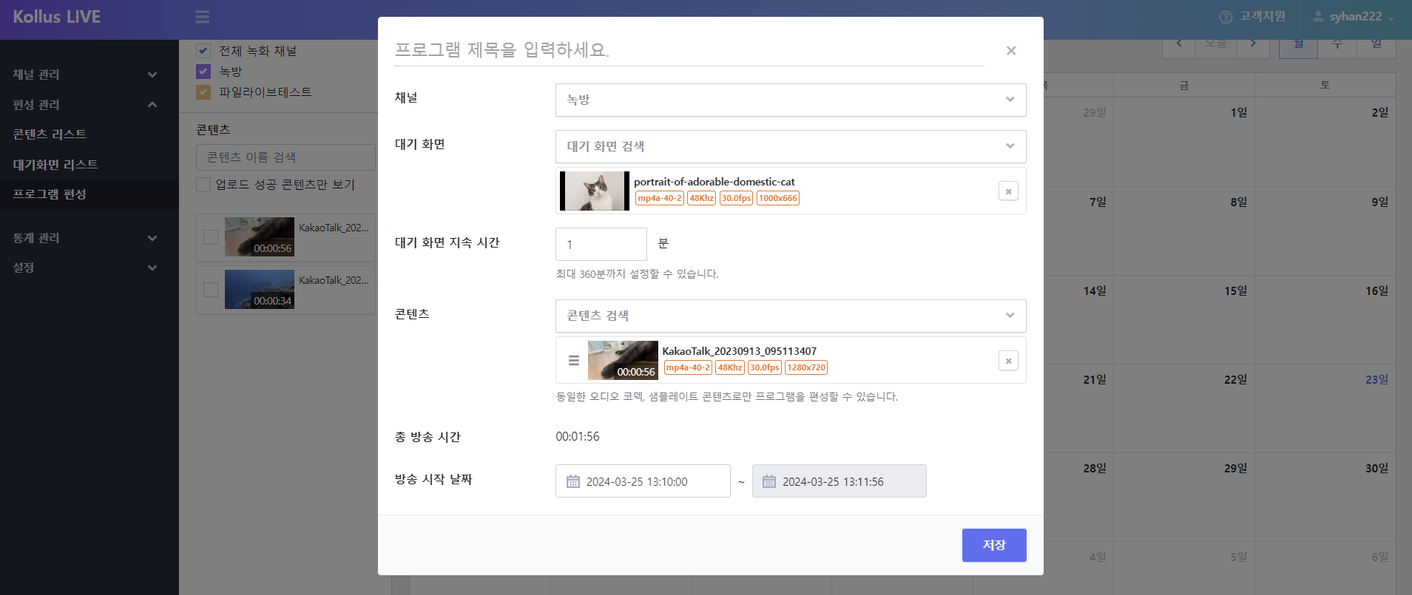
[대기 화면] 항목은 방송 시작 전 노출할 이미지로, [대기화면 리스트] 메뉴에서 추가할 수 있습니다. 또한 [대기 화면 지속 시간] 항목에서 대기 화면을 얼마 동안 노출할지 설정할 수 있습니다.
4. 방송 시청을 위한 URL
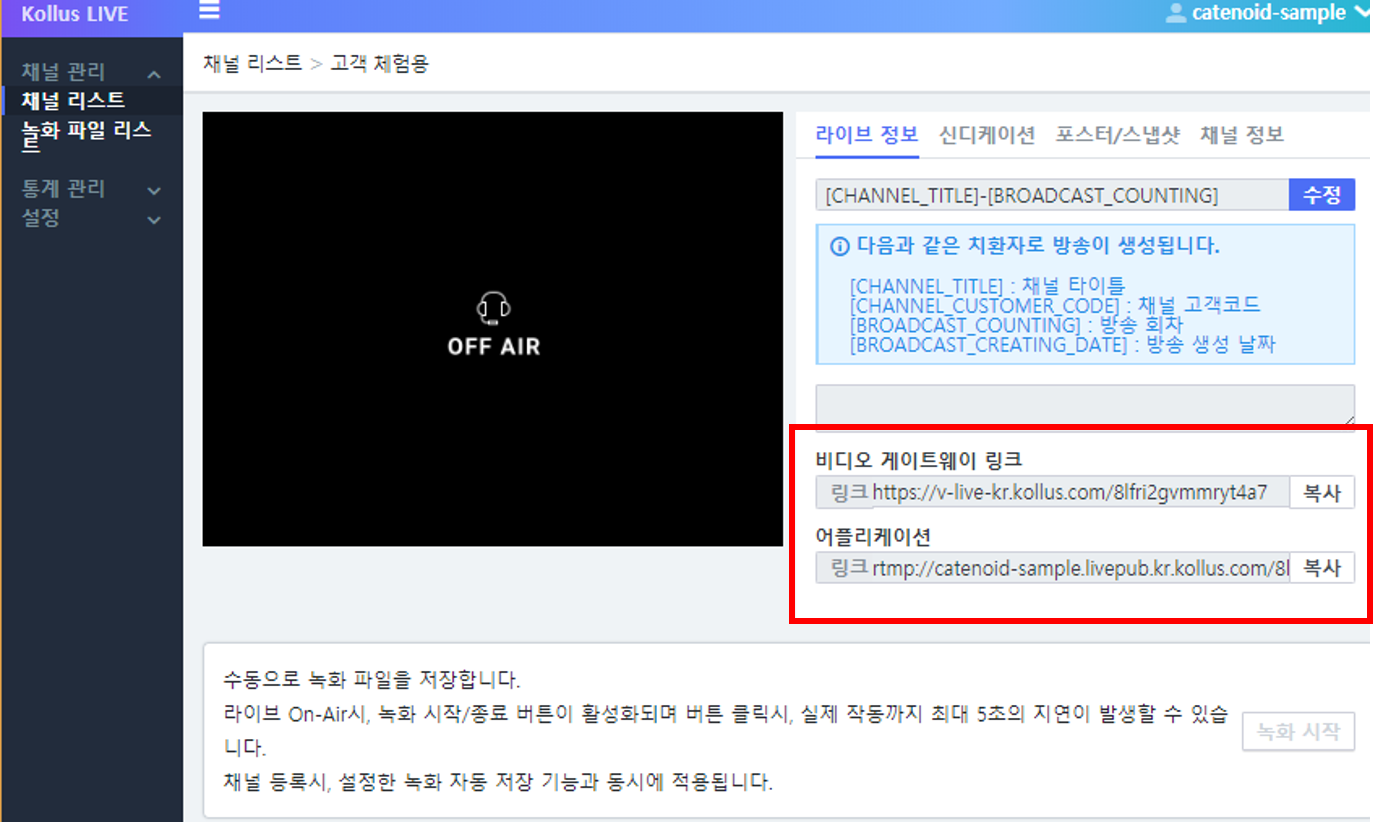
방송 시청을 위한 URL은 일반 라이브와 동일하게, 해당 채널의 상세 화면에서 [비디오 게이트웨이 링크]를 복사하여 바로 시청할 수 있습니다.
비보안 채널의 경우, 보안 서비스 플로우 문서를 참고하여 직접 URL을 생성할 수 있습니다.